


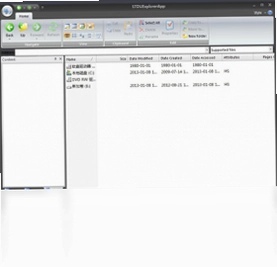
STDU Explorer电脑版是一款功能强大的图像文件与电子书籍浏览工具,支持PSD、BMP、PNG、GIF、JPEG、WMF等多种主流图片格式,同时兼容DjVu、PDF、XPS、CBR、CBZ等电子书格式,帮助用户快速浏览和查找书籍或图像文件。该软件界面简洁、操作便捷,是办公学习与日常图片管理的得力助手。无论是查看设计稿、翻阅电子漫画,还是整理图片素材,STDU Explorer电脑版都能提供流畅的阅读体验,满足用户多样化的文件浏览需求。
STDU Explorer电脑版支持哪些图像格式
1.启动STDU Explorer电脑版后,点击左上角“文件”菜单,选择“打开”选项。
2.在弹出的文件浏览窗口中,定位到需要查看的图像文件所在文件夹。
3.选中目标文件,软件会自动识别并加载该图像,支持PSD、BMP、PNG、GIF、JPEG、WMF等格式。
4.若需批量查看,可按住Ctrl键多选文件,然后点击“打开”按钮,软件将以缩略图列表形式展示。
5.双击任意缩略图即可进入单张查看模式,使用工具栏的放大、缩小按钮调整显示比例。
6.通过左右方向键可快速切换上一张或下一张图片,方便连续浏览。
STDU Explorer电脑版如何浏览电子书文件
1.打开STDU Explorer电脑版,点击菜单栏“文件”下的“打开”命令。
2.在文件类型下拉框中,选择电子书格式如DjVu、PDF、XPS、CBR或CBZ。
3.找到目标电子书文件并选中,点击“打开”按钮,软件将自动解析并显示首页内容。
4.使用界面底部的翻页按钮或键盘PageUp/PageDown键进行前后翻页。
5.若电子书包含目录,可点击左侧边栏的“目录”图标,快速跳转到指定章节。
6.通过“视图”菜单可调整页面布局,如单页、双页或连续滚动模式,提升阅读舒适度。
7.阅读过程中可随时使用书签功能记录当前页,方便下次继续阅读。
STDU Explorer电脑版常用快捷键有哪些
| 功能 | 快捷键 |
|---|---|
| 打开文件 | Ctrl+O |
| 放大 | Ctrl++ |
| 缩小 | Ctrl+- |
| 适应窗口 | Ctrl+0 |
| 上一页 | PageUp |
| 下一页 | PageDown |
| 全屏 | F11 |
STDU Explorer电脑版如何查找特定文件
1.在STDU Explorer电脑版主界面,点击工具栏上的“搜索”图标或按Ctrl+F键。
2.在搜索框中输入文件名关键词或扩展名,如“.psd”或“漫画”。
3.选择搜索范围,可指定当前文件夹或整个磁盘分区。
4.点击“开始搜索”按钮,软件将快速扫描并列出匹配的文件。
5.在搜索结果中双击任意文件即可直接打开查看。
6.如需缩小范围,可结合文件类型、修改日期等筛选条件进行高级搜索。
STDU Explorer电脑版配置需求高吗
| 项目 | 最低配置 | 推荐配置 |
|---|---|---|
| 操作系统 | Windows XP | Windows 10/11 |
| 处理器 | 1GHz | 2GHz及以上 |
| 内存 | 512MB | 2GB及以上 |
| 硬盘空间 | 50MB | 200MB以上 |
| 显卡 | 集成显卡 | 独立显卡 |
STDU Explorer电脑版怎么设置默认打开方式
1.打开STDU Explorer电脑版,点击菜单栏“工具”下的“选项”。
2.在选项窗口中,切换到“文件关联”选项卡。
3.在列表中找到需要关联的文件格式,如PSD、PDF、DjVu等。
4.勾选对应格式前的复选框,表示将该格式默认用STDU Explorer打开。
5.点击“应用”按钮保存设置,再点击“确定”关闭窗口。
6.此后双击该类型文件时,系统将自动调用STDU Explorer进行浏览。
7.若需取消关联,只需取消勾选对应格式并再次应用即可。
STDU Explorer电脑版如何调整显示效果
1.在STDU Explorer电脑版中打开任意图像或电子书文件。
2.点击“视图”菜单,选择“缩放”子菜单,可设置固定缩放比例如50%、100%、200%。
3.若希望图片自动适应窗口大小,可选择“适应窗口”或按Ctrl+0快捷键。
4.在“视图”菜单下还可切换“平滑缩放”模式,使放大后的图像边缘更柔和。
5.对于电子书,可在“页面布局”中选择单页、双页或连续滚动,以获得最佳阅读效果。
6.通过“背景颜色”选项可更改阅读背景,减轻长时间观看的视觉疲劳。
7.所有显示设置会自动保存,下次打开文件时沿用上次的配置。
 eSearch(识屏搜索)15.6.0官方版
 Drawio绘图工具官方正版32.4.1 最新版本
 Sofonesia Picture Cropper(图片裁剪器)5.2.2 电脑版
 Snow Shot(截图工具)1.2.6官方版
 The JPEG Wizard(JPEG向导)2.4.0.6 电脑版
 Veusz1.13 电脑版
 WebCamImageSave(摄像头图像捕捉)1.1.1.0 电脑版
 三维立体图像制作大师软件3.1.0.5 电脑版
 立几画板5.3.0.0 pc版
 Screenshoter(截图工具)1.7.0.0 电脑版
 LeafView最新版(图片查看器)4.4.5 免费版
 SnapDraw-Free (SnapDraw免费版)3.20pc版
 威力导演2027(CyberLink PowerDirector 2027)25.0.1007.0中文版





 3d动画建模软件大全
 电脑keyshot软件
 电脑动画制作软件
 电脑uml软件
 渲染软件大全
用户留言