


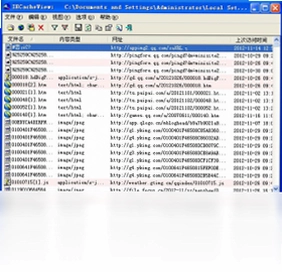
IECacheView是一款专业的IE缓存查看工具,能够快速读取Internet Explorer缓存文件夹内容并列出所有文件列表。对于每个缓存文件,软件会详细显示文件名、内容类型、网址、最后访问时间、最后修改时间、过期时间、点击次数、文件大小、文件夹名称及完整路径等信息。用户可以轻松将缓存信息保存为文本、网页或XML文件,也能复制缓存表格到剪贴板并粘贴到Excel等程序中,方便进行数据分析和整理。
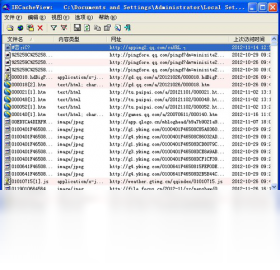
IECacheView怎么导出缓存数据
1.打开IECacheView软件,等待软件自动扫描并加载IE缓存文件夹中的所有文件列表
2.在文件列表中选中需要导出的缓存记录,可以按住Ctrl键进行多选
3.点击顶部菜单栏的“文件”选项,在下拉菜单中找到“保存所选项目”功能
4.在弹出的保存对话框中选择保存类型,支持文本文件、网页文件或XML文件格式
5.选择好保存路径并输入文件名后,点击保存按钮即可完成导出操作
6.如果需要复制到Excel,可以选中记录后按Ctrl+C复制,然后在Excel中按Ctrl+V粘贴
IECacheView缓存文件信息包含哪些内容
1.文件名:显示缓存文件的原始名称,帮助用户快速识别文件类型
2.内容类型:标明该缓存文件的MIME类型,如text/html、image/jpeg等
3.网址:记录该缓存文件对应的原始URL地址,方便追溯来源
4.最后访问时间:显示用户最后一次访问该缓存文件的具体时间
5.最后修改时间:显示该缓存文件在服务器端最后一次修改的时间
6.过期时间:标明该缓存文件的失效时间,过期后需要重新从服务器获取
7.点击次数:统计该缓存文件被访问的次数
8.文件大小:显示缓存文件占用的磁盘空间大小
9.文件夹名称和完整路径:显示缓存文件在本地磁盘中的存储位置
IECacheView快捷键操作指南
| 快捷键 | 功能说明 |
|---|---|
| Ctrl+C | 复制选中的缓存记录到剪贴板 |
| Ctrl+A | 全选所有缓存文件记录 |
| Ctrl+S | 保存当前选中的缓存信息 |
| F5 | 刷新缓存文件列表 |
| Ctrl+F | 查找指定内容的缓存文件 |
| Delete | 删除选中的缓存文件 |
IECacheView支持哪些IE版本
1.IECacheView兼容Internet Explorer 6至Internet Explorer 11的所有主流版本
2.软件能够自动识别系统中已安装的IE浏览器版本并读取对应缓存路径
3.对于Windows 10和Windows 11系统自带的Edge浏览器,IE模式下的缓存也可读取
4.支持32位和64位Windows操作系统,包括Windows XP、Windows 7、Windows 8、Windows 10和Windows 11
5.如果系统中同时安装了多个IE版本,软件会默认读取当前活动版本的缓存文件夹
IECacheView配置需求说明
| 配置项 | 最低要求 | 推荐配置 |
|---|---|---|
| 操作系统 | Windows XP | Windows 10/11 |
| 处理器 | 1GHz | 2GHz及以上 |
| 内存 | 512MB | 2GB及以上 |
| 硬盘空间 | 10MB | 50MB以上 |
| IE版本 | IE 6 | IE 11 |
IECacheView如何筛选和查找缓存文件
1.打开IECacheView软件,等待缓存文件列表加载完成
2.在工具栏中找到“查找”按钮或按Ctrl+F快捷键打开查找窗口
3.在查找框中输入关键词,可以是文件名、网址或内容类型的一部分
4.选择查找范围,可以按文件名、URL、内容类型等字段进行精确查找
5.点击“查找下一个”按钮,软件会自动定位到匹配的缓存记录并高亮显示
6.也可以点击列标题对缓存列表进行排序,方便按时间或大小筛选
IECacheView删除缓存文件注意事项
1.删除缓存文件前建议先导出重要数据,避免误删导致信息丢失
2.在IECacheView中选中要删除的缓存记录,按Delete键即可删除
3.删除操作会同时从IE缓存文件夹中移除对应的物理文件,请谨慎操作
4.如果需要批量删除,可以按Ctrl+A全选后再按Delete键
5.删除完成后建议按F5刷新列表,确认缓存文件已成功清除
6.部分正在被IE浏览器占用的缓存文件可能无法删除,需要先关闭IE浏览器
IECacheView保存为XML文件有什么用途
1.将缓存信息保存为XML格式后,可以方便地被其他程序读取和解析
2.开发人员可以利用XML文件进行数据分析,统计用户浏览行为和缓存使用情况
3.XML文件结构清晰,便于导入数据库或进行二次开发处理
4.在保存对话框中选择XML文件类型,设置好保存路径后点击保存即可
5.保存后的XML文件可以用记事本或专业XML编辑器打开查看和编辑
 IsMyLcdOK(液晶显示器坏点检测工具)3.0.3.0 电脑版
 Limagito MoveIt最新版9.205.24.0 电脑版
 Microsys launcher(启动器)1.9.9 电脑版
 MiniHex1.6.1.0 电脑版
 LogViewer Pro软件1.8.0.0 电脑版
 Make SFX最新版4.1.30.104 电脑版
 Magic ISO Maker (MagicICO)5.5.0.281 电脑版
 Magic Utilities软件6.01 电脑版
 酒精(Alcohol)120%最新版2.0.3.7612 电脑版
 Nero DiscSpeed软件11.0.2.0 最新版
 Nero InfoTool最新版11.0.2.0 电脑版
 Mytouch易维触摸屏软键盘软件5.4 电脑版





 电脑笔记软件大全
 电脑文件搜索软件
 电脑系统安装软件
 系统还原软件大全
 电脑文件传输软件
用户留言