


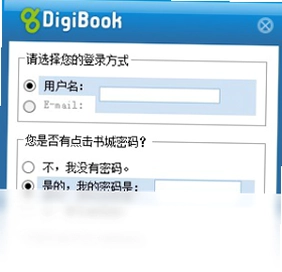
Digibook阅读器电脑版是一款功能强大的多媒体电子书阅读管理软件,由点击动漫网提供,又名DigiBookshelf(点击书阅读器)。它不仅支持看电子漫画书,还实现了自动书籍订阅、随书聊天、随书论坛、随书博客等创新社交阅读功能。无论你是漫画爱好者还是电子书重度用户,Digibook阅读器都能为你带来全新的阅读体验,让阅读不再孤单。
Digibook阅读器电脑版支持哪些电子书格式
1.启动Digibook阅读器电脑版后,点击左上角“文件”菜单中的“导入”选项。
2.在弹出的文件选择窗口中,浏览本地文件夹,选中你想要阅读的电子书文件。
3.Digibook阅读器支持常见的电子书格式,包括PDF、EPUB、TXT、MOBI等主流格式。
4.对于漫画文件,它还支持CBZ、CBR等压缩包格式的直接读取。
5.导入完成后,书籍会自动出现在书架列表中,双击即可开始阅读。
6.如果遇到不支持的格式,可以尝试在设置中开启“自动转换”功能,软件会尝试将其转换为可读格式。
Digibook阅读器电脑版怎么设置自动书籍订阅
1.打开Digibook阅读器电脑版,在主界面找到“订阅管理”按钮并点击进入。
2.点击“添加订阅”按钮,输入你感兴趣的书籍或漫画的订阅源地址。
3.设置订阅更新频率,可以选择每天、每周或自定义时间间隔。
4.勾选“自动下载新章节”选项,这样有新内容时软件会自动推送到你的书架。
5.在订阅列表中还可以对每个订阅项进行单独管理,随时暂停或删除订阅。
Digibook阅读器电脑版随书聊天和论坛功能怎么用
1.在Digibook阅读器电脑版中打开任意一本书籍,进入阅读界面。
2.点击右侧边栏的“随书聊天”图标,即可进入该书专属的聊天室。
3.在聊天室中你可以与其他读者实时交流阅读心得,发送文字和表情。
4.点击“随书论坛”标签,可以查看和发布关于该书的讨论帖。
5.在“随书博客”板块,你还能撰写长篇书评或读后感,分享给其他用户。
6.所有社交功能都需要登录账号后才能使用,请先完成注册和登录。
Digibook阅读器电脑版常用快捷键一览
| 功能 | 快捷键 |
|---|---|
| 下一页 | → 或 PageDown |
| 上一页 | ← 或 PageUp |
| 放大画面 | Ctrl + + |
| 缩小画面 | Ctrl + - |
| 全屏阅读 | F11 |
| 添加书签 | Ctrl + B |
| 打开文件 | Ctrl + O |
Digibook阅读器电脑版阅读体验怎么样
1.Digibook阅读器电脑版采用高清渲染引擎,漫画和图片显示效果非常细腻。
2.支持多种翻页模式,包括仿真翻页、滚动翻页和平滑翻页,满足不同阅读习惯。
3.内置护眼模式,可以调节背景色调和亮度,长时间阅读也不易疲劳。
4.书架管理功能强大,支持按作者、标签、阅读进度等多种方式排序和筛选。
5.阅读进度会自动云端同步,换设备登录后可以接着上次的位置继续阅读。
6.还支持夜间模式和全屏沉浸式阅读,让你专注于内容本身。
Digibook阅读器电脑版配置要求高吗
| 项目 | 最低配置 | 推荐配置 |
|---|---|---|
| 操作系统 | Windows 7 | Windows 10/11 |
| 处理器 | 1GHz | 2GHz 及以上 |
| 内存 | 1GB | 4GB 及以上 |
| 硬盘空间 | 200MB | 1GB 以上 |
| 网络 | 拨号网络 | 宽带网络 |
Digibook阅读器电脑版书籍管理功能有哪些
1.在Digibook阅读器电脑版主界面点击“我的书架”,可以看到所有已导入的书籍。
2.支持创建自定义分类文件夹,将不同题材的书籍分组管理。
3.右键点击书籍可以修改封面、编辑元数据信息如作者、出版社等。
4.支持批量操作,可以一次性选择多本书籍进行移动、删除或导出。
5.阅读记录功能会详细记录每本书的阅读时间和进度百分比。
6.收藏夹功能可以将喜欢的书籍标记收藏,方便快速找到。
7.搜索功能支持按书名、作者、标签等关键词快速定位书籍。
Digibook阅读器电脑版如何更新和卸载
1.打开Digibook阅读器电脑版,点击右上角的“设置”菜单。
2.选择“检查更新”选项,软件会自动连接服务器检测是否有新版本。
3.如果有新版本,点击“立即更新”按钮,等待下载和安装完成即可。
4.如需卸载,打开Windows控制面板中的“程序和功能”。
5.在列表中找到Digibook阅读器,右键点击选择“卸载”。
6.按照卸载向导提示完成操作,建议勾选“同时删除个人配置”以彻底清理。
 Office数据自动比对提取2026 正式版
 Note-It最新版4.6.0.4 电脑版
 Notepadex1.7.7.3 电脑版
 Office Tab14.0.0.228 电脑版
 OutlookAddressBookView(Outlook通讯簿查看器)1.2.5.0 电脑版
 OutlookStatView1.5.4.0 电脑版
 PrinterShare软件2.3.05 电脑版
 q10文本编辑器软件1.0 电脑版
 FirstObject XML Editor (XML编辑器)2.4.1.416 pc版
 今目标10.3.0.253 电脑版
 尚书七号1.0.0.1 电脑版
 TXT切割合并4.0.0.0 电脑版
 清晰花瓣露珠背景PPT模板1.0 最新版
 毕业答辩PPT模板1.0 电脑版
 水木OA软件1.0 pc版





 电脑文件备份软件
 电脑mysql管理软件
 电脑远程办公软件
 电脑ui设计软件
 电脑光盘制作软件
用户留言