


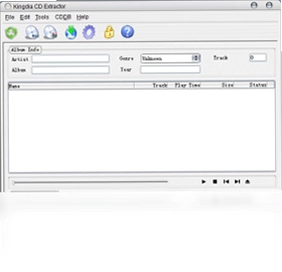
Kingdia CD Extractor电脑版是一款轻量高效的CD音轨提取与音频格式转换工具,能够将音乐CD中的数字音轨直接抓取并转换为MP3、WAV、WMA、OGG、VQF、APE等主流音频格式。软件内置编码器,无需额外安装外部插件即可完成全部转换操作,同时支持CDDB远程数据库自动获取专辑信息,并可将ID3标签信息写入MP3或OGG文件。此外,它还提供了CD播放器功能,方便用户在提取前试听曲目,并支持多种音频格式之间的相互转换,满足日常音乐管理与收藏需求。
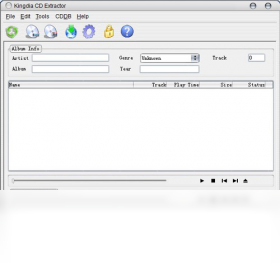
Kingdia CD Extractor电脑版如何提取CD音轨并转换格式
1.将音乐CD放入电脑光驱,启动Kingdia CD Extractor电脑版,软件会自动读取CD中的音轨列表。
2.在音轨列表中勾选需要提取的曲目,可以单选也可以全选,支持批量操作。
3.点击界面上的输出格式下拉菜单,选择目标音频格式,如MP3、WAV、WMA、OGG、APE等。
4.设置输出文件夹路径,建议选择空间充足的磁盘分区,避免转换过程中因空间不足中断。
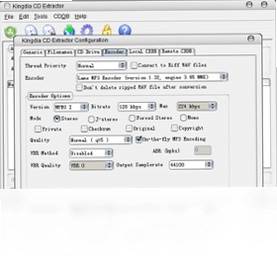
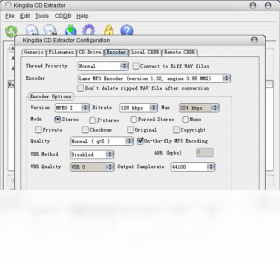
5.如需调整音质参数,可点击编码设置按钮,修改比特率、采样率等选项。
6.确认无误后点击开始提取按钮,软件将自动完成抓轨与格式转换,进度条会实时显示状态。
7.转换完成后打开输出文件夹即可查看生成的音频文件,可直接播放或导入其他设备。
Kingdia CD Extractor电脑版支持哪些音频格式转换
1.启动软件后切换到音频转换功能模块,点击添加文件按钮导入需要转换的音频文件。
2.在文件列表中确认已导入的音频,支持同时添加多个文件进行批量转换。
3.从输出格式选项中选择目标格式,软件支持MP3、WAV、WMA、OGG、VQF、APE之间的互转。
4.根据需要调整输出音质参数,内置编码器已覆盖常见压缩音频格式,无需额外配置。
5.指定转换后文件的保存位置,点击开始转换按钮等待处理完成。
6.转换结束后可在目标文件夹中查看新格式的音频文件,原文件不会被修改。
Kingdia CD Extractor电脑版CDDB专辑信息获取方法
1.确保电脑已连接互联网,将CD放入光驱后启动Kingdia CD Extractor电脑版。
2.软件读取音轨后会自动向CDDB远程数据库发送查询请求,匹配当前CD的专辑信息。
3.若自动匹配成功,曲目名称、艺术家、专辑名等信息会自动填入对应字段。
4.如果自动匹配失败,可手动点击查询CDDB按钮重新获取,或手动输入专辑信息。
5.在提取前确认信息无误,软件会在转换MP3或OGG时自动写入ID3标签。
6.提取完成后用播放器打开文件,即可看到已嵌入的歌曲标题、艺术家等标签内容。
Kingdia CD Extractor电脑版常用快捷键与配置需求
| 项目 | 说明 |
|---|---|
| 播放/暂停 | 空格键 |
| 停止播放 | Esc键 |
| 上一曲/下一曲 | 方向键左右 |
| 全选音轨 | Ctrl+A |
| 开始提取 | F5键 |
| 操作系统 | Windows XP/7/8/10/11 |
| 内存要求 | 至少512MB,建议1GB以上 |
| 硬盘空间 | 至少100MB可用空间 |
| 光驱 | CD-ROM或DVD-ROM |
Kingdia CD Extractor电脑版如何写入ID3标签信息
1.在提取音轨前,确保已通过CDDB获取或手动填写了完整的曲目信息。
2.在输出格式设置中选择MP3或OGG作为目标格式,这两种格式支持ID3标签写入。
3.点击选项或设置按钮,进入标签编辑界面,可修改歌曲标题、艺术家、专辑、年份、流派等字段。
4.确认标签信息无误后返回主界面,点击开始提取按钮进行转换。
5.转换完成后用支持ID3的播放器打开文件,右键查看属性即可看到已写入的标签内容。
6.如需批量修改标签,可在转换前统一编辑,软件会将信息同步写入所有选中曲目。
Kingdia CD Extractor电脑版播放CD与试听操作步骤
1.将音乐CD放入光驱,启动Kingdia CD Extractor电脑版,等待音轨列表加载完成。
2.在音轨列表中双击任意曲目,或选中后点击播放按钮,即可通过电脑音箱试听。
3.播放过程中可使用界面上的暂停、停止、上一曲、下一曲按钮进行控制。
4.如需调整音量,可使用软件内置的音量滑块或系统音量控制。
5.试听确认曲目无误后,可直接勾选并执行提取操作,无需切换其他软件。
6.播放功能支持CD和已提取的音频文件,方便对比转换前后的音质差异。
Kingdia CD Extractor电脑版批量转换音频文件的操作流程
1.打开Kingdia CD Extractor电脑版,切换到音频转换选项卡。
2.点击添加文件按钮,在弹出的对话框中选择多个音频文件,支持Ctrl和Shift多选。
3.确认文件列表中的音频无误,可移除不需要转换的文件。
4.在输出格式区域选择统一的目标格式,所有文件将按同一格式转换。
5.设置输出目录,建议新建文件夹以便管理转换后的文件。
6.点击开始转换按钮,软件会依次处理队列中的文件,并显示总体进度。
7.全部完成后打开输出目录,检查文件数量和格式是否正确。
Kingdia CD Extractor电脑版内置编码器与外部编码器区别
1.Kingdia CD Extractor电脑版内置了常见的音频编码器,安装后无需再单独下载LAME等外部编码器。
2.内置编码器已覆盖MP3、OGG、WMA、APE等格式,可直接在软件内完成全部转换。
3.使用内置编码器时,音质参数可在软件设置中直接调整,无需额外配置路径。
4.如果用户有特殊需求,软件也支持调用外部编码器,但需手动指定编码器文件路径。
5.对于大多数日常使用场景,内置编码器已完全够用,省去安装和配置的麻烦。
6.内置编码器随软件一同更新,兼容性和稳定性有保障,推荐优先使用。
 MP3格式转换器3.4.0.0 电脑版
 MP3手机铃声截取器2.4.3.0 电脑版
 Music ID Editor2.3.6.13 电脑版
 mp3DirectCut最新版2.1.5.0 电脑版
 mp3录音小精灵软件3.0.0.0 电脑版
 Mp3Mystic软件1.0.9.234 电脑版
 mp4cam2avi (MP4转AVI转换器)1.91.0.1 电脑版
 Okoker Audio Factory(Okoker音频工厂)7.1 电脑版
 PS3 Media Server1.70.1 电脑版
 ComicShelf漫画架0.9.2 电脑版
 酷狗直播伴侣6.15.2.150 电脑版
 唯影视频下载器1.0.2.1776 电脑版





 电脑midi制作软件
 电脑编曲软件
 电脑播放器软件
 电脑投屏软件
 电脑听歌软件
用户留言