


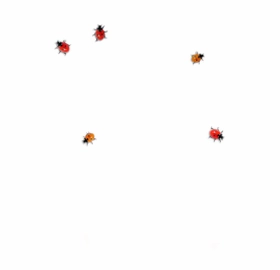
Ladybug on desktop电脑版是一款极具趣味性的桌面互动小工具,它能在您的电脑屏幕上放养多只栩栩如生的瓢虫。这些小家伙并非静态贴图,而是拥有独立行动逻辑的虚拟宠物,它们会像真实昆虫一样在屏幕边缘和窗口间爬行、探索。软件采用绿色免安装设计,下载后无需繁琐的安装步骤即可直接从桌面启动,您甚至可以将它放进U盘,随身携带到任何一台Windows电脑上运行。通过系统托盘区的瓢虫图标,您可以右键呼出功能菜单,轻松管理瓢虫数量、开启开机自动运行或者随时退出程序。不过需要提醒的是,如果电脑CPU性能有限,建议不要同时放出太多瓢虫,以免占用过多资源导致系统响应变慢。
Ladybug on desktop电脑版怎么玩
1.首先需要获取Ladybug on desktop电脑版的压缩包文件,下载完成后将其解压到任意文件夹中。
2.双击文件夹内的主程序图标即可直接运行,无需安装过程,软件会立即在屏幕中央生成第一只瓢虫。
3.在电脑右下角的系统托盘区找到瓢虫形状的小图标,鼠标右键点击该图标可以唤出全部管理菜单。
4.在右键菜单中选择“添加瓢虫”选项,每点击一次就会在屏幕上随机位置增加一只新的瓢虫,它们会立刻开始爬行。
5.如果您想暂时停止瓢虫活动,可以在右键菜单中取消勾选“启用自动运行”,这样瓢虫就会停在原地不动。
6.想要彻底关闭软件时,只需在托盘图标右键菜单中选择“退出”即可,所有瓢虫会立即从屏幕上消失。
Ladybug on desktop电脑版有哪些实用功能
1.支持多瓢虫同时显示,您可以根据自己电脑的性能状况自由增减瓢虫数量,最多可同时出现数十只。
2.瓢虫具备逼真的爬行AI,它们会沿着窗口边缘、任务栏和屏幕边界移动,行为模式与真实瓢虫高度相似。
3.提供开机自动运行选项,勾选后每次Windows启动时瓢虫都会自动出现在桌面上,无需手动开启。
4.所有设置均通过系统托盘图标右键菜单完成,界面简洁直观,没有任何复杂的配置项。
5.绿色便携特性让软件可以放在U盘或移动硬盘中运行,换电脑即插即用,不会在系统中留下垃圾文件。
Ladybug on desktop电脑版快捷键一览
| 操作功能 | 快捷键 | 说明 |
|---|---|---|
| 显示/隐藏托盘菜单 | 无全局快捷键 | 需使用鼠标右键点击系统托盘图标 |
| 快速添加瓢虫 | 无默认快捷键 | 通过托盘菜单手动添加 |
| 暂停所有瓢虫 | 无默认快捷键 | 在托盘菜单中切换自动运行状态 |
| 退出程序 | 无默认快捷键 | 从托盘菜单选择退出选项 |
Ladybug on desktop电脑版配置要求高吗
| 配置项目 | 最低要求 | 推荐要求 |
|---|---|---|
| 操作系统 | Windows XP及以上 | Windows 7/10/11 |
| 处理器 | 1GHz单核 | 2GHz双核及以上 |
| 内存 | 512MB | 2GB及以上 |
| 硬盘空间 | 约1MB | 约1MB |
| 显卡 | 支持基本2D显示 | 集成显卡即可 |
Ladybug on desktop对系统资源的占用主要取决于同时显示的瓢虫数量。单只瓢虫消耗极低,但在老旧CPU上同时运行过多瓢虫仍可能导致系统卡顿,建议根据实际硬件情况合理设置数量。
Ladybug on desktop电脑版可以放在U盘里用吗
1.是的,Ladybug on desktop电脑版本身就是绿色软件,不需要安装,所有文件都在一个文件夹内。
2.您只需要将解压后的整个文件夹复制到U盘或移动硬盘的任意位置即可完成迁移。
3.插入U盘后,直接双击文件夹中的可执行文件就能在任何Windows电脑上运行,不会向系统注册表写入信息。
4.在不同电脑上使用时,瓢虫的设置和数量会恢复为默认状态,因为配置信息保存在当前运行目录下。
5.使用完毕后直接拔出U盘即可,不会在宿主电脑上留下任何残留文件或注册表项。
Ladybug on desktop电脑版如何管理瓢虫数量
1.在系统托盘区找到瓢虫图标,使用鼠标右键单击它,会弹出一个包含多个选项的上下文菜单。
2.菜单中有一项名为“添加瓢虫”或类似表述的选项,每次点击都会立即在屏幕上增加一只爬行的瓢虫。
3.如果您觉得瓢虫太多影响了正常操作,可以在菜单中找到“移除瓢虫”或“减少瓢虫”选项来逐只减少。
4.部分版本可能提供直接设置瓢虫总数的输入框,您可以手动输入想要的数字后确认。
5.关闭自动运行功能可以冻结所有瓢虫的移动,让它们停留在当前位置不再爬行。
6.若想一次性清空所有瓢虫,直接退出软件再重新启动即可恢复到初始状态。
Ladybug on desktop电脑版常见问题处理
1.如果双击程序后屏幕没有出现瓢虫,请检查系统托盘区是否已经出现了瓢虫图标,有时瓢虫会从屏幕边缘开始爬入。
2.当瓢虫导致电脑明显变慢时,右键点击托盘图标,选择减少瓢虫数量或直接退出程序即可恢复系统流畅度。
3.若右键菜单无法弹出,尝试先左键单击托盘图标再右键,或者检查是否有其他安全软件拦截了托盘交互。
4.在U盘中使用时如果出现无法运行的情况,请确认U盘没有被写保护,并且当前用户有执行权限。
5.软件退出后如果托盘图标仍然残留,可以将鼠标悬停在图标上等待几秒,系统会自动清除无效图标。
 爱子儿歌故事1.0.0.2 电脑版
 Fly on desktop (桌面苍蝇)1.8 正式版
 MyABCD5.0.30.0 电脑版
 植物大战僵尸融合版pc端(PVZ_RH)4.0.5最新版本
 亿名通宝宝取名软件1.3.3.0 电脑版
 武状元魔兽版本转换器4.2.2.0 电脑版
 骑士战歌答题器1.0.0.0 电脑版
 油耗计算工具软件3.01 电脑版
 年号转换0.1.2003.0523 电脑版
 CC Switch客户端4.0.4最新版
 Windows 11 LTSC 2024原版镜像Build 26300.9550集成2026年9月第3次更新版
 取名软件1.0 电脑版
 宝宝学分类-宝宝巴士1.0 电脑版
 电脑离线地图1.6.0.0 电脑版
 cockroach on desktop (桌面蟑螂)1.1 电脑版




用户留言