


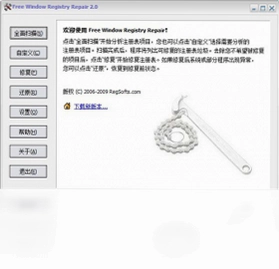
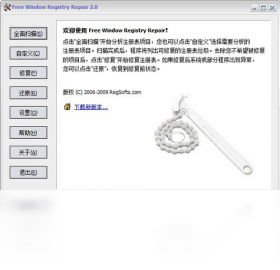
Free Window Registry Repair 是一款轻量级的注册表修复清理工具,界面简洁明快,功能一目了然。它能够快速扫描系统注册表中的无效项、残留键值和错误关联,帮助用户提升电脑运行速度。软件支持定制扫描范围,允许忽略指定注册表分支,修复前后均可备份还原,还提供修复前创建系统还原点的选项,兼顾安全与效率,是日常系统维护的实用小工具。
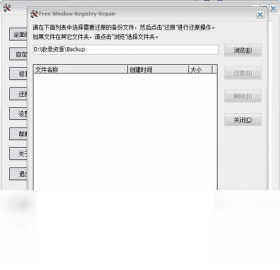
Free Window Registry Repair 扫描速度慢怎么办
1.关闭其他正在运行的大型程序,释放内存和CPU资源,避免扫描过程被抢占。
2.进入软件设置,检查是否开启了深度扫描模式,若非必要可切换为标准扫描以提升速度。
3.在定制扫描选项中,排除不常使用或已知安全的注册表分支,减少扫描数据量。
4.定期清理系统临时文件和浏览器缓存,避免注册表冗余项过多拖慢扫描。
5.确保软件安装在系统盘且有足够剩余空间,磁盘读写性能会直接影响扫描效率。
6.若仍感觉慢,可尝试在安全模式下运行软件,减少后台服务干扰。
Free Window Registry Repair 如何备份注册表
1.打开 Free Window Registry Repair,在主界面点击“备份”按钮进入备份管理界面。
2.点击“创建备份”,软件会自动为当前注册表生成一个完整的备份文件,并显示备份时间与大小。
3.在备份列表中选中某次备份,点击“还原”即可将注册表恢复到该时间点的状态。
4.建议在每次执行修复操作前手动创建一次备份,以防修复后出现异常。
5.备份文件默认保存在软件安装目录下的 Backup 文件夹中,可复制到其他位置长期保存。
Free Window Registry Repair 支持哪些快捷键操作
| 功能 | 快捷键 |
|---|---|
| 开始扫描 | F5 |
| 停止扫描 | Esc |
| 修复选中项 | Ctrl+R |
| 备份注册表 | Ctrl+B |
| 打开设置 | Ctrl+S |
| 退出程序 | Alt+F4 |
Free Window Registry Repair 运行需要什么配置
| 项目 | 最低要求 | 推荐配置 |
|---|---|---|
| 操作系统 | Windows XP | Windows 7/10/11 |
| 处理器 | 1GHz | 2GHz 及以上 |
| 内存 | 512MB | 2GB 及以上 |
| 硬盘空间 | 50MB | 200MB 以上 |
| 显示器 | 800×600 | 1024×768 及以上 |
Free Window Registry Repair 修复后系统异常如何还原
1.如果修复后电脑出现蓝屏、软件打不开等异常,先重启电脑进入安全模式。
2.打开 Free Window Registry Repair,点击主界面的“还原”按钮。
3.在备份列表中找到修复前自动或手动创建的备份文件,选中它。
4.点击“还原”并确认操作,软件会立即将注册表恢复至备份时的状态。
5.还原完成后重启电脑,检查系统是否恢复正常。
6.若没有备份,可尝试使用 Windows 系统还原点(XP 及以上系统)回滚到修复前的还原点。
7.日后建议养成修复前手动备份的习惯,避免类似问题再次发生。
Free Window Registry Repair 能否忽略指定注册表分支
1.启动 Free Window Registry Repair,点击菜单栏的“选项”或“设置”。
2.找到“扫描排除”或“忽略列表”选项卡,点击“添加”。
3.在弹出的注册表树中浏览并选中你希望忽略的分支,例如 HKEY_CURRENT_USER\Software\某软件。
4.确认添加后,该分支会出现在排除列表中,扫描时将自动跳过。
5.如需取消忽略,在列表中选中对应项点击“删除”即可。
6.此功能适合高级用户避免误删特定软件的注册表项,提升扫描针对性。
Free Window Registry Repair 修复前如何创建系统还原点
1.打开 Free Window Registry Repair,进入“设置”或“选项”窗口。
2.找到“修复前创建系统还原点”选项(仅限 Windows XP 及支持的系统),勾选启用。
3.点击“应用”保存设置,之后每次执行修复操作前软件会提示是否创建还原点。
4.确认后系统会自动创建一个还原点,耗时取决于系统状态,请耐心等待。
5.若修复后出现问题,可通过 Windows 系统还原功能选择该还原点进行回滚。
6.注意:部分新版 Windows 可能不再支持此选项,建议配合软件自带备份功能使用。
 stopwatch软件1.64 电脑版
 timeup (上网计时器)6.0.1.0 电脑版
 UPWND定时器软件1.7.0.5 电脑版
 Visual Basic软件6.0.89.88 电脑版
 TTHexEdit(十六进制编辑器)1.0.0.0 电脑版
 windows7彩色文件夹最新版2.0.1.0 电脑版
 WinMend Data Recovery(WinMend数据恢复)1.4.6.0 电脑版
 Windows美化大师软件4.0.0.816 电脑版
 Quick Batch File Compiler (快速批处理文件编译器)3.2.9.0 电脑版
 securable1.0.2570.1 电脑版
 Syncthing电脑版(文件同步工具)2.1.6 最新版
 一键保存最新版11.8.0.0 电脑版
 UniGetUI官方版(下载工具)2026.3.1 最新版





 电脑笔记软件大全
 电脑文件搜索软件
 电脑系统安装软件
 系统还原软件大全
 电脑文件传输软件
用户留言