


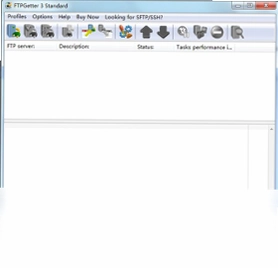
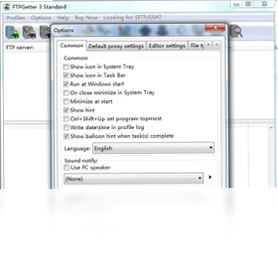
FTPgetter电脑版是一款专业的FTP客户端工具,能够自动执行日常FTP下载和上传任务,帮助用户彻底摆脱重复性操作、大幅节约工作时间。该软件支持FTP和FTPS(SSL及TLS)协议,可以Implicit(AUTH SSL)和explicit(port 990)方式访问加密FTP服务器,同时兼容FTP、SOCKS、HTTP代理。FTPgetter还支持远程和本地文件md5校验,通过文件掩码配合通配符实现自动上传下载,并能分别控制上传和下载带宽,适合需要频繁进行文件传输的办公与运维场景。
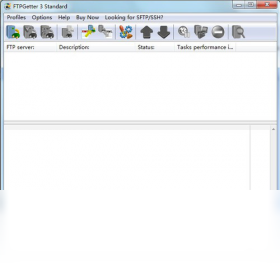
FTPgetter电脑版如何设置自动上传下载任务
1.打开FTPgetter电脑版,在主界面左侧点击“任务”菜单,选择“新建任务”选项。
2.在弹出的任务配置窗口中填写远程FTP服务器的地址、端口、用户名和密码,并选择连接协议为FTP或FTPS。
3.切换到“本地目录”选项卡,指定需要上传或下载的本地文件夹路径。
4.切换到“远程目录”选项卡,设置服务器端的目标文件夹路径。
5.在“文件掩码”输入框中填写通配符规则,例如*.txt或*.jpg,用于筛选需要传输的文件。
6.设置任务执行方式为“自动”,并指定时间间隔或触发条件,点击保存即可生效。
FTPgetter电脑版支持哪些加密FTP连接方式
1.FTPgetter电脑版全面支持标准FTP协议,适用于普通非加密文件传输场景。
2.支持FTPS协议中的SSL加密方式,保障数据传输过程中的安全性。
3.支持FTPS协议中的TLS加密方式,兼容现代服务器安全要求。
4.支持以Implicit(AUTH SSL)方式访问加密FTP服务器,默认端口为990。
5.支持以explicit(port 990)方式访问加密FTP服务器,可灵活适配不同服务器配置。
6.用户可在连接设置中自由切换加密模式,满足不同安全等级的传输需求。
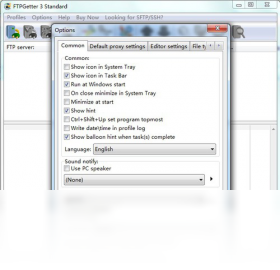
FTPgetter电脑版常用快捷键有哪些
| 快捷键 | 功能说明 |
|---|---|
| F5 | 刷新当前远程或本地目录列表 |
| Ctrl+N | 新建一个FTP传输任务 |
| Ctrl+U | 快速上传选中文件到远程服务器 |
| Ctrl+D | 快速下载选中文件到本地目录 |
| Ctrl+S | 保存当前任务配置 |
| Delete | 删除选中的远程或本地文件 |
FTPgetter电脑版怎么校验文件md5值
1.在FTPgetter电脑版主界面中,先连接到目标FTP服务器并浏览到需要校验的文件所在目录。
2.右键点击需要校验的远程文件,在弹出菜单中选择“计算MD5”选项。
3.软件会自动读取远程文件并生成对应的MD5哈希值,显示在信息面板中。
4.切换到本地目录,找到同名文件,同样右键选择“计算MD5”。
5.将远程和本地生成的MD5值进行比对,若完全一致则说明文件传输完整无误。
6.如发现MD5不一致,可重新执行上传或下载操作,确保文件完整性。
FTPgetter电脑版如何配置代理服务器
1.启动FTPgetter电脑版,点击顶部菜单栏的“工具”选项,然后选择“设置”。
2.在设置窗口左侧导航栏中找到“代理”或“连接”分类,点击进入代理配置页面。
3.勾选“启用代理服务器”复选框,激活代理功能。
4.在代理类型下拉菜单中选择FTP、SOCKS或HTTP代理,根据实际网络环境选择。
5.填写代理服务器的IP地址和端口号,如代理需要认证还需输入用户名和密码。
6.点击“测试连接”按钮验证代理是否可用,确认无误后点击“确定”保存设置。
FTPgetter电脑版运行配置需求是什么
| 配置项 | 最低要求 | 推荐配置 |
|---|---|---|
| 操作系统 | Windows 7 | Windows 10/11 |
| 处理器 | 1GHz | 2GHz及以上 |
| 内存 | 512MB | 2GB及以上 |
| 硬盘空间 | 50MB | 200MB及以上 |
| 网络 | 可连接互联网 | 稳定宽带连接 |
FTPgetter电脑版带宽控制功能怎么使用
1.打开FTPgetter电脑版,进入“工具”菜单下的“设置”选项。
2.在设置窗口中找到“带宽”或“传输”分类,点击进入带宽控制页面。
3.勾选“启用上传带宽限制”,在输入框中填写允许的最大上传速度,单位为KB/s。
4.勾选“启用下载带宽限制”,在输入框中填写允许的最大下载速度,单位为KB/s。
5.根据网络环境合理分配上传和下载带宽,避免因传输占满带宽影响其他网络应用。
6.设置完成后点击“确定”保存,后续所有传输任务将自动按设定速率执行。
FTPgetter电脑版文件掩码通配符怎么填写
1.在FTPgetter电脑版的任务配置界面中找到“文件掩码”输入框。
2.使用星号*代表任意数量字符,例如*.doc表示匹配所有Word文档。
3.使用问号?代表单个字符,例如file?.txt可匹配file1.txt和fileA.txt。
4.支持组合使用通配符,如report_*.xlsx可匹配所有以report_开头的Excel文件。
5.如需排除特定文件,可在掩码前加感叹号,如!*.tmp表示排除临时文件。
6.填写完成后保存任务,FTPgetter电脑版将自动按掩码规则筛选并传输文件。
 GGWiFi共享1.0.0.1 电脑版
 firefoxdownloadsview软件1.32 电脑版
 FTP最新版3.0.1.46 电脑版
 FTP Disk1.1.7.0 电脑版
 Google Maps Downloader软件6.0.3.2 电脑版
 e站通网络营销推广工具软件1.0.0.0 电脑版
 端端(Clouduolc)2.2.5.1428 电脑版
 网盘资源搜索神器1.0.0.0 电脑版
 宽带快速连接器3.3.0.1002 电脑版
 小米随身WiFi2.4.0.848 电脑版
 HostsMan4.0.88.0 电脑版
 Koalaterm软件4.4.0.183 电脑版
 IP Net Checker1.5.1.0 电脑版
 localhostr uploadr最新版1.2.0 电脑版




 电脑网络测速软件
用户留言