


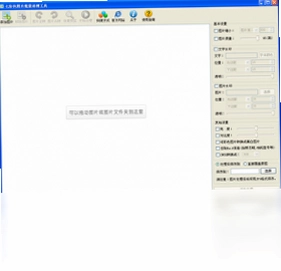
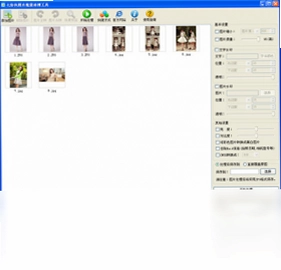
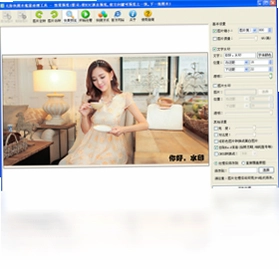
七彩色图片批量处理工具电脑版是一款功能全面且完全免费的绿色图像处理软件,专为需要高效处理大量图片的用户打造。它集图片压缩、尺寸缩放、旋转翻转、文字或图片水印添加、亮度对比度调整、去色、Exif信息清除以及CMYK转RGB等多种实用功能于一身,全部支持批量操作,极大提升工作效率。软件兼容JPG、PNG、BMP、GIF静态、PSD、TIF、TBI等主流格式,处理完成后统一以JPG格式保存,方便快捷。作为绿色软件,下载解压即可使用,无需安装,不写注册表,安全无捆绑,是办公和日常图片处理的得力助手。
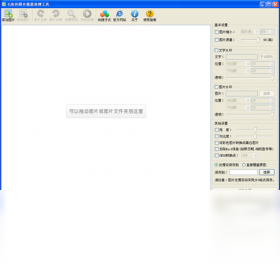
七彩色图片批量处理工具怎么调整图片亮度与对比度?
1.打开七彩色图片批量处理工具,在主界面点击添加图片按钮,将需要调整的图片全部导入到文件列表中。
2.在右侧功能面板中找到图像调整选项卡,勾选亮度与对比度选项。
3.拖动亮度滑块向左变暗向右变亮,拖动对比度滑块调整画面的明暗反差程度,可以实时预览效果。
4.如果对调整数值不满意,点击重置按钮恢复默认值,再重新微调。
5.确认效果后,设置输出目录,点击开始处理按钮,软件会自动批量处理所有图片并保存为JPG格式。
6.处理完成后打开输出文件夹查看结果,如需再次调整可重复上述步骤。
七彩色图片批量处理工具支持哪些图片格式转换?
1.七彩色图片批量处理工具支持读取JPG、PNG、BMP、GIF静态、PSD、TIF、TBI等多种常见图片格式。
2.添加图片时可以直接多选不同格式的文件,软件会自动识别并加载到列表中。
3.在输出设置中,软件统一将处理后的图片保存为JPG格式,确保兼容性和文件体积优化。
4.如果需要将CMYK模式的图片转换为RGB模式,可以在颜色模式选项中选择转换为RGB。
5.对于含有透明通道的PNG或GIF图片,软件会自动填充背景色后保存为JPG。
6.点击开始处理,所有图片将按设定格式批量输出,无需逐张操作。
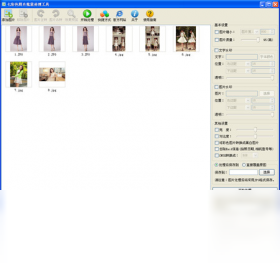
七彩色图片批量处理工具如何批量添加文字水印?
1.在七彩色图片批量处理工具中添加需要添加水印的图片。
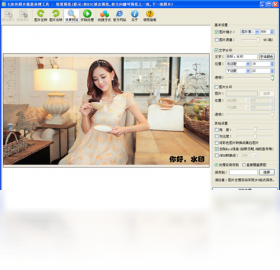
2.切换到水印功能面板,选择文字水印类型。
3.在文本框中输入水印文字内容,设置字体、字号、颜色和透明度。
4.调整水印的位置,可以选择九宫格定位或手动输入坐标,还可以设置旋转角度。
5.如果需要平铺水印,勾选平铺选项并设置间距,水印将布满整个图片。
6.设置输出目录后点击开始处理,软件会为每张图片批量添加相同的水印。
七彩色图片批量处理工具常用快捷键与配置需求
| 项目 | 说明 |
|---|---|
| 添加图片 | Ctrl + O |
| 移除选中图片 | Delete |
| 清空列表 | Ctrl + D |
| 开始处理 | F5 |
| 停止处理 | Esc |
| 操作系统 | Windows 7/8/10/11 |
| 处理器 | 1GHz 及以上 |
| 内存 | 512MB 及以上 |
| 硬盘空间 | 50MB 可用空间 |
| 显示分辨率 | 1024×768 及以上 |
七彩色图片批量处理工具怎么去除图片Exif信息?
1.启动七彩色图片批量处理工具,将包含Exif信息的图片添加到处理列表。
2.在功能选项中找到元数据或Exif处理模块,勾选去除Exif信息。
3.软件会自动识别并清除拍摄时间、相机型号、GPS定位等敏感信息。
4.如果需要保留部分信息,可以取消勾选对应项,仅清除指定内容。
5.设置好输出路径,点击开始处理,软件将批量清除所有图片的Exif数据。
6.处理完成后,可以通过右键图片属性查看详细信息,确认Exif已被移除。
七彩色图片批量处理工具如何压缩图片并缩小尺寸?
1.打开七彩色图片批量处理工具,点击添加文件按钮导入需要压缩的图片。
2.在图像调整区域勾选调整尺寸选项,输入目标宽度和高度,或按百分比缩放。
3.勾选压缩图片选项,通过调整JPG质量滑块来控制压缩率,质量越低文件越小。
4.如果希望保持原图比例,勾选保持纵横比选项,避免图片变形。
5.设置输出文件夹,点击开始处理,软件会批量压缩并缩小所有图片。
6.处理完毕后对比文件大小,可根据需要重新调整参数再次处理。
七彩色图片批量处理工具处理后的图片保存在哪里?
1.在七彩色图片批量处理工具主界面下方找到输出设置区域。
2.点击浏览按钮选择保存路径,可以指定任意文件夹作为输出目录。
3.如果勾选与原图相同目录,处理后的图片将覆盖或替换原图,建议提前备份。
4.还可以勾选使用源文件名或自定义文件名规则,方便批量管理。
5.点击开始处理后,软件会在指定目录生成JPG格式的图片。
6.处理完成后软件通常会提示打开输出目录,点击即可快速查看结果。
 FotoSketcher软件2.30 电脑版
 Glitter Frame Gif Maker软件1.4.2.1 电脑版
 GreenShot软件1.2.10.6 电脑版
 口袋夹KDJ设计师图库1.6 电脑版
 Graphics Converter Pro最新版2.6.0.0 电脑版
 Htmlcolor(屏幕取色器)1.4.0.0 电脑版
 Flash ScreenSaver Builder (闪屏屏保制作大师)4.8 电脑版
 IncrediFace(照片变脸秀)1.5 电脑版
 FotoWall0.9 电脑版
 Image eye软件8.0 电脑版
 IntuImage软件0.4 电脑版
 ImageHTML软件1.0.0.5 电脑版
 I3d photo10.50.0.125 电脑版
 Iconcool editor5.5.0.0 电脑版
 Icon to any(图标转换器)3.21 电脑版





 3d动画建模软件大全
 电脑keyshot软件
 电脑动画制作软件
 电脑uml软件
 渲染软件大全
用户留言