


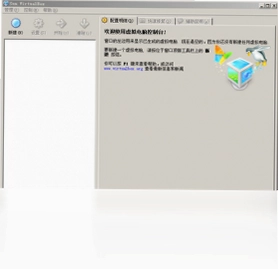
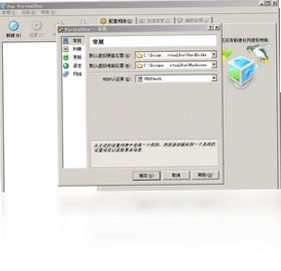
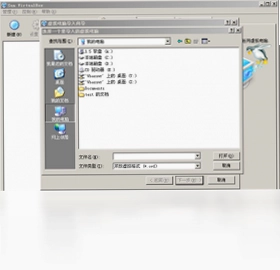
Oracle VM VirtualBox电脑版是一款功能强大的开源虚拟机软件,能够在同一台物理计算机上同时运行多个不同的操作系统,无论是Windows、Linux还是macOS等系统都能轻松驾驭。这款软件凭借其卓越的性能表现和丰富的功能特性,深受广大开发人员、测试工程师以及技术爱好者的青睐。Oracle VM VirtualBox支持无缝模式、共享文件夹、剪贴板共享等实用功能,让虚拟系统与主机系统之间的协作更加流畅自然。同时它完全免费且基于GPL许可发布,用户可以自由使用和分发,是学习操作系统、搭建测试环境、体验新系统的理想工具。
Oracle VM VirtualBox电脑版有哪些核心功能
1.支持在单一主机上创建并运行多个虚拟机,每个虚拟机可安装不同的操作系统,互不干扰。
2.提供无缝模式,让虚拟机中的应用程序窗口直接显示在主机桌面上,操作体验如同本地应用。
3.支持共享文件夹功能,方便主机与虚拟机之间快速传输文件和数据。
4.内置剪贴板共享机制,可在主机与虚拟机之间直接复制粘贴文字和图像内容。
5.支持快照功能,可随时保存虚拟机当前状态,出现问题时可一键恢复至之前的状态。
6.提供虚拟网络配置选项,支持桥接、NAT、仅主机等多种网络模式,满足不同网络需求。
7.兼容USB设备直通,可将U盘、打印机等外设直接连接到虚拟机中使用。
Oracle VM VirtualBox电脑版常用快捷键有哪些
| 快捷键组合 | 功能说明 |
|---|---|
| 右Ctrl | 释放鼠标和键盘捕获 |
| 右Ctrl + F | 切换全屏模式 |
| 右Ctrl + L | 切换无缝模式 |
| 右Ctrl + E | 打开虚拟机设置界面 |
| 右Ctrl + R | 重启当前虚拟机 |
| 右Ctrl + Del | 发送Ctrl+Alt+Del组合键 |
| 右Ctrl + P | 暂停虚拟机运行 |
Oracle VM VirtualBox电脑版如何创建新的虚拟机
1.打开Oracle VM VirtualBox主界面,点击顶部菜单栏中的“新建”按钮,启动虚拟机创建向导。
2.在弹出的窗口中输入虚拟机名称,选择要安装的操作系统类型和版本,点击下一步继续。
3.根据实际需求分配内存大小,建议为虚拟机分配主机内存的百分之二十五到百分之五十之间。
4.创建虚拟硬盘,选择硬盘文件类型和存储方式,设定硬盘容量大小后完成创建。
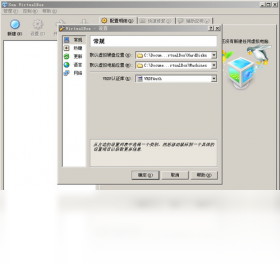
5.在虚拟机列表中选中刚创建的虚拟机,点击设置按钮可进一步调整处理器核心数、显存等参数。
6.点击启动按钮运行虚拟机,选择操作系统安装镜像文件,按照提示完成系统安装即可。
Oracle VM VirtualBox电脑版配置需求高不高
| 配置项目 | 最低要求 | 推荐配置 |
|---|---|---|
| 处理器 | 1GHz以上 | 多核2GHz以上 |
| 内存 | 4GB | 8GB及以上 |
| 硬盘空间 | 20GB可用空间 | 100GB以上 |
| 显卡 | 支持DirectX 9 | 独立显卡 |
| 操作系统 | Win7及以上 | Win10/Win11 |
Oracle VM VirtualBox电脑版支持哪些操作系统
1.作为主机系统,Oracle VM VirtualBox支持Windows全系列、Linux各发行版、macOS以及Solaris等主流操作系统。
2.作为客户机系统,几乎可以安装所有常见的操作系统,包括Windows各个版本、Ubuntu、CentOS、Fedora等Linux发行版。
3.支持安装DOS、OS/2等经典老系统,满足怀旧和特殊测试需求。
4.可以运行Android等移动操作系统,方便进行应用测试和开发调试。
5.支持FreeBSD、OpenBSD等类Unix系统,覆盖广泛的服务器测试场景。
Oracle VM VirtualBox电脑版有哪些实用技巧
1.安装增强功能包可以显著提升虚拟机性能,获得更好的显示分辨率和鼠标集成体验。
2.合理使用快照功能,在安装重要软件或进行系统改动前先创建快照,方便随时回滚。
3.启用嵌套虚拟化功能后,可以在虚拟机内部再运行虚拟机,适合高级测试场景。
4.通过克隆功能快速复制已有虚拟机,节省重复配置的时间,提高工作效率。
5.将虚拟机硬盘文件存放在固态硬盘上,可以大幅提升系统启动和运行速度。
6.定期清理无用的快照和已删除的虚拟机文件,释放磁盘空间保持系统整洁。
Oracle VM VirtualBox电脑版如何导入导出虚拟系统
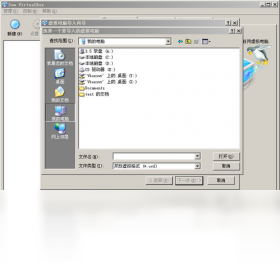
1.在Oracle VM VirtualBox管理器中点击“管理”菜单,选择“导出虚拟电脑”选项。
2.在导出向导中选择要导出的虚拟机,设置导出格式为OVA或OVF标准格式。
3.指定导出文件的保存路径和名称,点击下一步等待导出过程完成。
4.导入时点击“管理”菜单中的“导入虚拟电脑”,选择之前导出的OVA或OVF文件。
5.根据需要调整导入虚拟机的配置参数,确认后点击导入按钮完成操作。
6.导入完成后在虚拟机列表中即可看到新添加的虚拟机,直接启动即可使用。
 stopwatch软件1.64 电脑版
 timeup (上网计时器)6.0.1.0 电脑版
 UPWND定时器软件1.7.0.5 电脑版
 Visual Basic软件6.0.89.88 电脑版
 TTHexEdit(十六进制编辑器)1.0.0.0 电脑版
 windows7彩色文件夹最新版2.0.1.0 电脑版
 WinMend Data Recovery(WinMend数据恢复)1.4.6.0 电脑版
 Windows美化大师软件4.0.0.816 电脑版
 Quick Batch File Compiler (快速批处理文件编译器)3.2.9.0 电脑版
 securable1.0.2570.1 电脑版
 Syncthing电脑版(文件同步工具)2.1.6 最新版
 一键保存最新版11.8.0.0 电脑版
 UniGetUI官方版(下载工具)2026.3.1 最新版





 电脑笔记软件大全
 电脑文件搜索软件
 电脑系统安装软件
 系统还原软件大全
 电脑文件传输软件
用户留言