


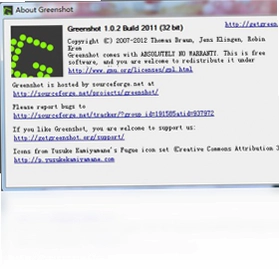
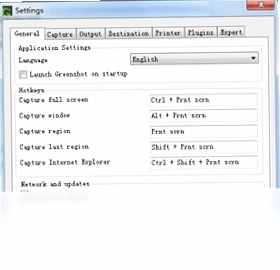
GreenShot电脑版是一款轻量高效的屏幕捕捉与图像编辑工具,专为提升日常办公与沟通效率而设计。它能帮助用户快速截取屏幕任意区域、活动窗口或整个桌面,并直接在截图预览界面完成文字标注、箭头添加、区域高亮、马赛克模糊等操作。无论是制作教程文档、反馈软件问题,还是与同事分享灵感,GreenShot都能让您在数秒内完成从捕捉到编辑再到分享的全过程。软件界面简洁直观,启动迅速,占用系统资源少,适合长时间驻留后台随时待命。
GreenShot电脑版如何设置截图保存路径
1.启动GreenShot电脑版,在系统托盘区找到软件图标,右键点击并选择“首选项”菜单项。
2.在弹出的设置窗口左侧导航栏中,点击“输出”分类,右侧将显示与保存相关的选项。
3.找到“输出目录”区域,点击右侧的文件夹图标按钮,浏览并选定您希望存储截图的文件夹位置。
4.若希望每次截图后自动保存而不弹出保存对话框,可勾选“自动保存到输出目录”选项。
5.如需在文件名中使用日期或时间变量,可在“文件名格式”输入框中按提示修改命名规则。
6.完成设置后点击“确定”按钮,后续所有截图将按照新路径和命名规则自动存储。
GreenShot电脑版常用快捷键有哪些
| 功能操作 | 快捷键组合 |
|---|---|
| 捕捉区域 | Ctrl + Print Screen |
| 捕捉窗口 | Alt + Print Screen |
| 捕捉全屏 | Print Screen |
| 重复上次捕捉 | Ctrl + Shift + Print Screen |
| 打开图像编辑器 | Ctrl + E |
| 复制到剪贴板 | Ctrl + C |
| 保存截图 | Ctrl + S |
GreenShot电脑版配置需求高不高
| 项目 | 最低要求 | 推荐配置 |
|---|---|---|
| 操作系统 | Windows 7 及以上 | Windows 10 / 11 |
| 处理器 | 1 GHz 及以上 | 双核 2 GHz 及以上 |
| 内存 | 512 MB | 2 GB 及以上 |
| 硬盘空间 | 50 MB 可用空间 | 200 MB 以上可用空间 |
| 显示分辨率 | 1024 × 768 | 1920 × 1080 及以上 |
GreenShot电脑版怎么编辑截图文字
1.使用快捷键或托盘图标完成屏幕捕捉后,截图会自动进入GreenShot内置的图像编辑窗口。
2.在编辑窗口左侧工具栏中,找到并点击字母“A”形状的文字工具按钮。
3.在需要添加文字的位置单击鼠标左键,此时会出现一个可输入文字的文本框。
4.在文本框中直接键入您想要添加的说明文字,支持调整字体、字号和颜色。
5.拖动文本框边缘的控制点可以改变文字区域大小,拖动文本框本身可调整位置。
6.编辑完成后点击工具栏上的保存或复制按钮,即可输出带有文字标注的截图。
GreenShot电脑版如何捕捉滚动窗口
1.确保GreenShot电脑版已在后台运行,在托盘图标上右键选择“捕捉”菜单下的“滚动窗口”选项。
2.鼠标指针会变为十字光标,移动到需要滚动截图的窗口内部并单击左键确认。
3.GreenShot将自动模拟滚动操作,逐屏捕捉窗口内容并实时拼接为一张长图。
4.滚动过程中如果窗口内容加载较慢,可稍作等待,软件会自动适应页面加载节奏。
5.捕捉完成后截图会出现在编辑器中,您可以检查拼接处是否连贯,必要时手动裁剪。
6.确认无误后保存图片,即可获得完整的滚动窗口截图。
GreenShot电脑版怎么把截图上传到图床
1.打开GreenShot电脑版的首选项设置,在左侧列表中选择“上传”分类。
2.在“目标”下拉菜单中选择您希望使用的图床服务,例如Imgur或其他自定义上传目标。
3.如需使用自定义图床,点击“配置”按钮填写服务器地址、上传字段名及认证信息。
4.设置完成后,在截图编辑器中点击上传按钮,或使用预设的上传快捷键。
5.上传成功后GreenShot会自动将图片链接复制到剪贴板,并弹出提示通知。
6.您可以直接将链接粘贴到聊天窗口、论坛帖子或文档中分享给他人。
GreenShot电脑版捕捉时如何隐藏鼠标指针
1.在系统托盘区右键单击GreenShot电脑版图标,选择“首选项”打开设置窗口。
2.在左侧导航栏中点击“捕捉”分类,右侧会显示与捕捉行为相关的多个选项。
3.找到“捕捉时包含鼠标指针”复选框,取消勾选该选项。
4.若希望仅在特定捕捉模式下隐藏指针,可分别检查“区域捕捉”“窗口捕捉”等子项的设置。
5.点击“应用”按钮使设置生效,之后进行截图时鼠标指针将不会出现在画面中。
6.如需恢复显示指针,重新勾选该选项即可。
 Graphics Converter Pro最新版2.6.0.0 电脑版
 Htmlcolor(屏幕取色器)1.4.0.0 电脑版
 Flash ScreenSaver Builder (闪屏屏保制作大师)4.8 电脑版
 IncrediFace(照片变脸秀)1.5 电脑版
 FotoWall0.9 电脑版
 Image eye软件8.0 电脑版
 IntuImage软件0.4 电脑版
 ImageHTML软件1.0.0.5 电脑版
 I3d photo10.50.0.125 电脑版
 Iconcool editor5.5.0.0 电脑版
 Icon to any(图标转换器)3.21 电脑版
 IconCool妙图2.0.0.0 电脑版
 IconsExtract (图标提取工具)1.4.7.0 电脑版
 Mosaic Creator(马赛克拼图制作器)3.1 电脑版





 3d动画建模软件大全
 电脑keyshot软件
 电脑动画制作软件
 电脑uml软件
 渲染软件大全
用户留言