


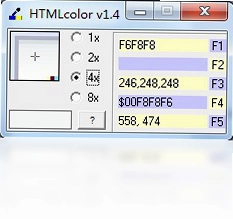
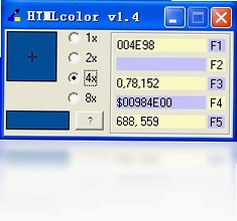
Htmlcolor电脑版是一款专为设计师、前端开发人员以及网页制作爱好者打造的轻量级屏幕取色工具。它能够快速从屏幕任意位置提取颜色,并将其转换为HTML代码、HTML颜色名或RGB格式,极大提升配色与代码编写效率。无论是调整网页色调,还是匹配UI设计规范,Htmlcolor都能提供精准便捷的取色体验。该软件界面简洁、操作直观,支持实时预览与一键复制,是图形图像处理与日常办公中不可或缺的实用小工具。下面将从多个方面详细介绍Htmlcolor电脑版的功能与使用技巧。
Htmlcolor电脑版如何快速取色并复制颜色代码
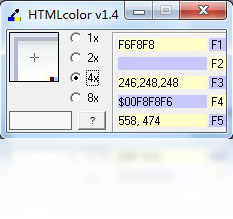
1. 启动Htmlcolor电脑版后,将鼠标移动到软件主界面的取色按钮上,或者直接使用默认快捷键激活取色模式。
2. 此时鼠标指针会变成一个十字准星形状,移动鼠标到屏幕上你想要获取颜色的任意位置。
3. 单击鼠标左键,软件会立即捕获该位置的颜色,并在主界面中显示颜色预览。
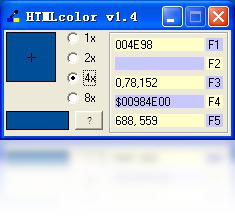
4. 在颜色代码显示区域,你可以看到转换后的HTML代码(如C0E3E30)、HTML颜色名(如Blue)以及RGB格式(如126, 212, 255)。
5. 点击对应代码旁边的复制按钮,即可将颜色值复制到剪贴板,方便粘贴到代码编辑器或设计软件中。
6. 如果需要连续取色,可以重复上述步骤,Htmlcolor会保留最近几次的取色记录,便于对比和选用。
Htmlcolor电脑版支持哪些颜色格式转换
1. 软件默认支持三种主流颜色格式:HTML十六进制代码、HTML颜色名和RGB十进制格式。
2. 当你取色后,Htmlcolor会自动将颜色转换为这三种格式并同时显示在界面上。
3. 你可以通过点击格式标签切换查看不同格式的详细数值,例如十六进制会显示为#C0E3E30形式,RGB显示为rgb(126, 212, 255)。
4. 对于前端开发,可以直接复制十六进制代码用于CSS样式;对于平面设计,RGB值更适合在Photoshop等软件中使用。
5. 如果取到的颜色接近某个标准HTML颜色名,软件会智能提示最接近的颜色名称,方便快速调用。
Htmlcolor电脑版常用快捷键与操作技巧
| 功能 | 快捷键 |
|---|---|
| 激活屏幕取色 | Ctrl + Shift + C |
| 复制当前颜色代码 | Ctrl + C |
| 切换颜色格式 | Ctrl + Tab |
| 放大取色区域 | Ctrl + + |
| 缩小取色区域 | Ctrl + - |
Htmlcolor电脑版配置需求高不高
| 项目 | 最低配置 | 推荐配置 |
|---|---|---|
| 操作系统 | Windows 7 | Windows 10/11 |
| 处理器 | 1GHz | 2GHz 及以上 |
| 内存 | 512MB | 1GB 及以上 |
| 硬盘空间 | 10MB | 50MB |
| 屏幕分辨率 | 1024x768 | 1920x1080 |
Htmlcolor电脑版取色不准确怎么办
1. 首先检查屏幕缩放设置,如果系统缩放比例不是100%,取色坐标可能会有偏差,建议将显示缩放调整为100%再试。
2. 确认是否开启了多显示器,Htmlcolor电脑版支持多屏取色,但需要将软件窗口拖动到目标显示器上再操作。
3. 尝试以管理员身份运行Htmlcolor,某些系统权限限制可能导致取色失败或颜色偏差。
4. 如果取到的颜色与预期不符,可以放大取色区域,软件提供像素级放大镜功能,精确定位到每一个像素点。
5. 更新显卡驱动,过旧的驱动可能导致屏幕颜色渲染异常,进而影响取色结果。
6. 在软件设置中校准颜色配置文件,确保与系统色彩管理保持一致。
Htmlcolor电脑版如何管理历史取色记录
1. 每次取色后,Htmlcolor会自动将颜色保存到历史记录面板中,默认保留最近20条记录。
2. 点击历史记录中的任意色块,可以快速重新复制该颜色的代码,无需再次取色。
3. 你可以右键点击历史记录中的色块,选择删除单条记录,或者清空全部历史。
4. 如果需要长期保存常用颜色,可以将色块拖拽到收藏夹区域,方便随时调用。
5. 收藏夹支持自定义命名,例如将品牌主色命名为“主色调”,便于团队协作时统一颜色标准。
6. 历史记录和收藏夹数据会自动保存在本地配置文件中,下次启动软件时依然保留。
Htmlcolor电脑版与同类取色工具相比有什么优势
1. Htmlcolor电脑版体积小巧,安装包仅百余KB,几乎不占用系统资源,启动速度极快。
2. 界面完全中文化,操作逻辑符合国内用户习惯,无需复杂学习即可上手。
3. 同时支持HTML代码、颜色名和RGB三种格式输出,满足不同场景需求,而许多同类工具仅支持单一格式。
4. 提供像素级放大镜和快捷键操作,取色精度和效率都优于普通屏幕取色器。
5. 完全免费,无广告无插件,不捆绑任何多余软件,安全纯净。
6. 兼容Windows各版本系统,从Windows 7到Windows 11均可稳定运行。
 Image eye软件8.0 电脑版
 IntuImage软件0.4 电脑版
 ImageHTML软件1.0.0.5 电脑版
 I3d photo10.50.0.125 电脑版
 Iconcool editor5.5.0.0 电脑版
 Icon to any(图标转换器)3.21 电脑版
 IconCool妙图2.0.0.0 电脑版
 IconsExtract (图标提取工具)1.4.7.0 电脑版
 Mosaic Creator(马赛克拼图制作器)3.1 电脑版
 Panorado最新版4.0.1.43 电脑版
 Photo Effects3.15 电脑版
 PhotoMeister2.6.0.0 电脑版





 3d动画建模软件大全
 电脑keyshot软件
 电脑动画制作软件
 电脑uml软件
 渲染软件大全
用户留言