


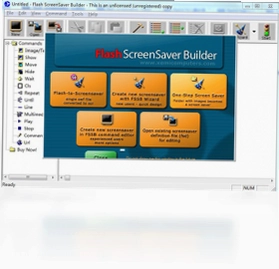
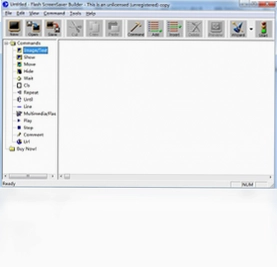
Flash ScreenSaver Builder 电脑版是一款功能强大的屏幕保护制作工具,内置精灵向导让新手也能快速上手。它支持直接导入 MP3、AVI、SWF 等常见格式文件,并提供多种特殊显示效果,帮助用户轻松打造个性化屏保。无论是想用照片、视频还是 Flash 动画制作专属屏保,这款软件都能满足需求。界面友好、操作直观,无需编程基础即可完成从素材导入到屏保生成的全过程,是电脑个性化设置的实用之选。
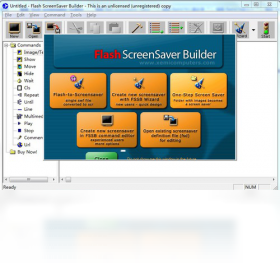
Flash ScreenSaver Builder 电脑版怎么用?
1.下载并安装 Flash ScreenSaver Builder 电脑版后,双击桌面图标启动程序,进入主界面。
2.点击“新建项目”按钮,在弹出的向导窗口中选择屏保类型,例如图片轮播、视频播放或 Flash 动画。
3.根据向导提示添加素材文件,支持直接拖拽 MP3、AVI、SWF 等格式到素材列表区域。
4.调整每个素材的显示时长、过渡效果和背景音乐,可在预览窗口中实时查看效果。
5.设置屏保的退出方式,如移动鼠标、按键退出或密码保护,确保使用安全。
6.点击“生成屏保”按钮,选择输出路径并命名,软件会自动打包为可安装的屏保文件。
7.双击生成的屏保文件完成安装,即可在系统屏保设置中选用。
Flash ScreenSaver Builder 电脑版支持哪些格式?
1.图片格式方面,支持 JPG、PNG、BMP、GIF 等常见类型,可直接导入作为屏保画面。
2.视频格式方面,兼容 AVI、MPEG、WMV 等,能够流畅播放并添加过渡特效。
3.音频格式方面,支持 MP3、WAV、WMA 等,可为屏保添加背景音乐或音效。
4.动画格式方面,原生支持 SWF 文件,可直接嵌入 Flash 动画作为屏保内容。
5.文本格式方面,可添加 TXT 文本并设置滚动字幕效果,适合展示公告或祝福语。
Flash ScreenSaver Builder 电脑版快捷键有哪些?
| 快捷键 | 功能说明 |
|---|---|
| Ctrl + N | 新建屏保项目 |
| Ctrl + O | 打开已有项目 |
| Ctrl + S | 保存当前项目 |
| Ctrl + P | 预览屏保效果 |
| Ctrl + G | 生成屏保文件 |
| F5 | 刷新预览窗口 |
| Delete | 删除选中素材 |
| Ctrl + Z | 撤销上一步操作 |
| Ctrl + Y | 重做已撤销操作 |
Flash ScreenSaver Builder 电脑版配置需求高吗?
| 项目 | 最低配置 | 推荐配置 |
|---|---|---|
| 操作系统 | Windows XP / Vista / 7 | Windows 10 / 11 |
| 处理器 | 1 GHz 及以上 | 2 GHz 双核及以上 |
| 内存 | 512 MB | 2 GB 及以上 |
| 硬盘空间 | 50 MB 可用空间 | 200 MB 以上可用空间 |
| 显卡 | 支持 DirectX 8.0 | 支持 DirectX 9.0c 及以上 |
| 其他 | 无需额外插件 | 声卡、音箱可选 |
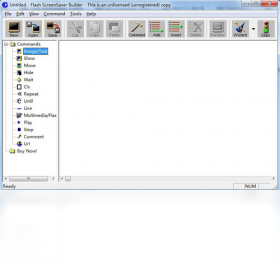
Flash ScreenSaver Builder 电脑版如何制作带音乐的屏保?
1.启动 Flash ScreenSaver Builder 电脑版,新建一个屏保项目并进入编辑界面。
2.在素材区点击“添加音频”按钮,从本地选择 MP3 或 WAV 文件导入。
3.将音频文件拖拽到时间轴的音乐轨道上,调整起始位置与播放时长。
4.在音频属性面板中设置音量大小、循环播放模式以及淡入淡出效果。
5.添加图片或视频素材到画面轨道,确保画面与音乐节奏匹配。
6.点击预览按钮试听效果,如有需要可微调音频与画面的同步时间。
7.确认无误后生成屏保文件,安装后即可在屏保运行时听到背景音乐。
Flash ScreenSaver Builder 电脑版能制作交互式屏保吗?
1.打开 Flash ScreenSaver Builder 电脑版,选择“新建交互式屏保”项目类型。
2.导入 SWF 格式的 Flash 动画文件,这类文件天然支持鼠标交互。
3.在交互设置面板中启用鼠标点击、移动响应选项,并设置触发动作。
4.添加按钮或热区元素,指定点击后跳转到指定画面或播放特定音效。
5.设置密码保护功能,防止未经授权退出屏保或修改设置。
6.使用预览模式测试交互响应是否灵敏,调整热区大小和位置。
7.生成屏保并安装,运行时即可通过鼠标与屏保内容进行互动。
Flash ScreenSaver Builder 电脑版常见问题解答
1.问:生成的屏保文件无法安装怎么办?答:请检查系统是否允许安装屏保,并以管理员身份运行生成程序。
2.问:导入 SWF 文件后无法播放?答:确认 SWF 文件未加密且版本兼容,可尝试重新导入或转换格式。
3.问:屏保运行时没有声音?答:检查音频文件是否损坏,并在屏保设置中确认音量未静音。
4.问:如何卸载已安装的屏保?答:在 Windows 屏保设置中选择“无”,然后删除系统目录下的屏保文件即可。
5.问:软件支持多显示器吗?答:支持,可在屏保设置中选择在哪个显示器上运行或全部显示。
 Image eye软件8.0 电脑版
 IntuImage软件0.4 电脑版
 ImageHTML软件1.0.0.5 电脑版
 I3d photo10.50.0.125 电脑版
 Iconcool editor5.5.0.0 电脑版
 Icon to any(图标转换器)3.21 电脑版
 IconCool妙图2.0.0.0 电脑版
 IconsExtract (图标提取工具)1.4.7.0 电脑版
 Mosaic Creator(马赛克拼图制作器)3.1 电脑版
 Panorado最新版4.0.1.43 电脑版
 Photo Effects3.15 电脑版
 PhotoMeister2.6.0.0 电脑版
 OptimumJPEG软件1.1.0.3 电脑版





 3d动画建模软件大全
 电脑keyshot软件
 电脑动画制作软件
 电脑uml软件
 渲染软件大全
用户留言