


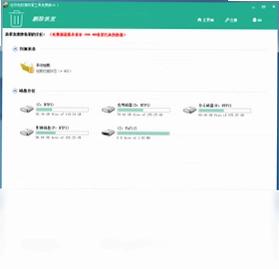
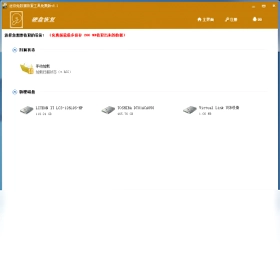
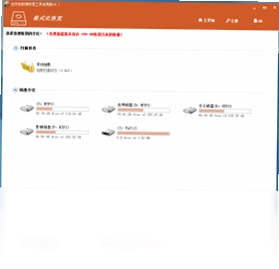

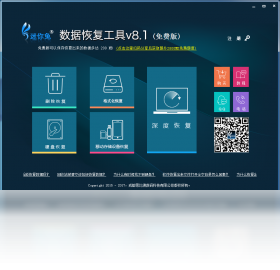
迷你兔数据恢复工具是一款由MiniTool Solution Ltd.精心打造的专业级免费数据恢复软件,凭借其强大的扫描引擎与深度恢复算法,在数据安全领域拥有极高的用户口碑。无论是误删除、回收站清空、分区格式化,还是系统崩溃、Ghost误操作等复杂场景导致的数据丢失,迷你兔数据恢复工具都能提供高效可靠的解决方案。软件全面兼容IDE、SATA、SCSI、USB等多种接口硬盘,并支持SD卡、TF卡、U盘、记忆棒及各类光盘介质,真正实现全场景覆盖。其简洁直观的操作界面,让普通用户也能轻松完成专业级数据恢复操作,是电脑用户必备的数据安全保障利器。
迷你兔数据恢复工具支持恢复哪些类型的数据
1.迷你兔数据恢复工具全面支持文档类文件恢复,包括Word、Excel、PPT、PDF、TXT等常见办公文档格式,满足日常办公数据抢救需求。
2.针对图片类数据,迷你兔数据恢复工具可恢复JPG、PNG、BMP、GIF、RAW等主流图片格式,覆盖相机、手机、存储卡等多种拍摄设备产生的图像文件。
3.视频与音频文件同样在恢复范围内,迷你兔数据恢复工具支持MP4、AVI、MOV、MKV、MP3、WAV、FLAC等格式,帮助用户找回珍贵的影音资料。
4.压缩包及邮件文件也可通过迷你兔数据恢复工具进行深度扫描恢复,包括ZIP、RAR、7Z、PST、EML等格式,确保各类数据不留死角。
5.此外,迷你兔数据恢复工具还能恢复部分数据库文件及程序配置文件,如SQL、DB、XML、INI等,为开发人员和IT运维提供有力支持。
6.对于已被格式化或分区丢失的存储设备,迷你兔数据恢复工具同样能通过底层扇区扫描技术,最大限度还原原始数据内容。
迷你兔数据恢复工具常用快捷键有哪些
| 功能操作 | 快捷键组合 | 适用场景 |
|---|---|---|
| 打开软件 | Ctrl + Alt + M | 快速启动迷你兔数据恢复工具 |
| 开始扫描 | F5 | 选定分区后立即执行扫描 |
| 停止扫描 | Esc | 中断当前扫描任务 |
| 全选文件 | Ctrl + A | 扫描结果中批量勾选文件 |
| 恢复文件 | Ctrl + R | 对选中文件执行恢复操作 |
| 刷新设备 | F9 | 重新识别接入的存储设备 |
迷你兔数据恢复工具误删文件后如何恢复
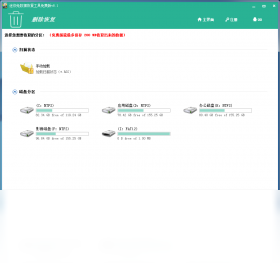
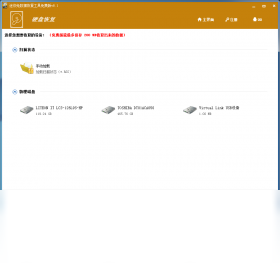
1.首先在电脑上安装并启动迷你兔数据恢复工具,在主界面中选择被误删文件所在的磁盘分区或存储设备,点击下一步进入扫描模式选择。
2.根据实际需求选择扫描模式,若为近期误删建议优先选择快速扫描,若快速扫描未找到目标文件,可切换至深度扫描模式进行全面检索。
3.等待迷你兔数据恢复工具完成扫描过程,扫描时间长短取决于磁盘容量与文件数量,请耐心等待直至进度条走完。
4.扫描完成后,在左侧目录树中按文件类型或路径查找目标文件,也可使用右上角搜索框输入文件名关键词快速定位。
5.勾选需要恢复的文件,点击界面右下角的恢复按钮,在弹出的窗口中选择一个与原磁盘不同的安全存储路径保存恢复出来的数据。
6.恢复完成后前往指定保存路径查看文件是否完整可用,确认无误后即可关闭迷你兔数据恢复工具,避免对原始磁盘进行二次写入操作。
迷你兔数据恢复工具对电脑配置有什么要求
| 配置项目 | 最低要求 | 推荐配置 |
|---|---|---|
| 操作系统 | Windows 7 / 8 / 10 | Windows 10 / 11 64位 |
| 处理器 | 1GHz 及以上 | Intel i3 或同级别以上 |
| 内存 | 512MB | 2GB 及以上 |
| 硬盘空间 | 100MB 可用空间 | 500MB 以上可用空间 |
| 显示器分辨率 | 1024×768 | 1920×1080 及以上 |
迷你兔数据恢复工具恢复格式化分区数据效果好吗
1.迷你兔数据恢复工具针对格式化分区采用了底层扇区扫描技术,能够绕过文件系统直接读取磁盘原始数据,恢复成功率在同类软件中表现突出。
2.当分区被快速格式化后,迷你兔数据恢复工具可迅速识别并重建文件索引,对文档、图片、视频等常见格式的恢复完整度较高。
3.对于完全格式化的情况,迷你兔数据恢复工具提供深度扫描模式,虽然耗时较长,但能最大程度挖掘残留数据痕迹。
4.迷你兔数据恢复工具支持恢复因Ghost误操作导致的分区丢失数据,能够识别Ghost镜像覆盖前的原始分区结构。
5.实际恢复效果受格式化后是否写入新数据影响较大,建议格式化后立即停止使用该分区,并尽快使用迷你兔数据恢复工具进行扫描恢复。
6.迷你兔数据恢复工具在恢复前提供预览功能,用户可提前查看文件内容是否完整,确认后再执行恢复操作,有效提升恢复效率。
迷你兔数据恢复工具能否从U盘和存储卡恢复数据
1.迷你兔数据恢复工具全面支持USB接口设备的数据恢复,包括U盘、移动硬盘、MP3播放器、MP4等常见便携存储设备。
2.对于SD卡、TF卡、SDHC卡、记忆棒等各类存储卡,迷你兔数据恢复工具同样能够识别并进行深度扫描恢复。
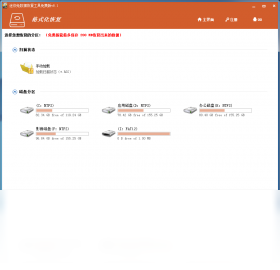
3.将U盘或存储卡通过读卡器连接电脑后,启动迷你兔数据恢复工具,在设备列表中即可看到对应的盘符,选中后点击扫描即可。
4.迷你兔数据恢复工具支持FAT16、FAT32、NTFS、exFAT等多种文件系统格式,兼容性广泛,满足不同设备的恢复需求。
5.恢复U盘或存储卡数据时,建议将恢复出来的文件保存到电脑硬盘上,切勿直接存回原设备,以免覆盖尚未恢复的数据。
6.若U盘或存储卡出现物理损坏无法识别,迷你兔数据恢复工具可能无法直接读取,此时建议寻求专业数据恢复机构帮助。
迷你兔数据恢复工具使用注意事项有哪些
1.数据丢失后应立即停止对丢失数据所在磁盘的任何写入操作,包括安装软件、下载文件、创建新文档等,防止数据被覆盖。
2.安装迷你兔数据恢复工具时,请务必选择非数据丢失所在的分区进行安装,避免安装过程覆盖待恢复的数据。
3.使用迷你兔数据恢复工具扫描时,建议关闭其他占用磁盘资源的程序,以确保扫描过程稳定高效。
4.恢复出来的文件不要保存到原磁盘分区,应选择其他安全分区或外接存储设备作为保存路径。
5.定期使用迷你兔数据恢复工具对重要数据进行备份检查,养成良好的数据备份习惯,防患于未然。
6.若首次扫描未找到目标文件,可尝试使用迷你兔数据恢复工具的深度扫描模式再次扫描,提高找回概率。
 电脑算命专家软件2012.01.01 电脑版
 一起走运动助手软件1.0 电脑版
 Flashpaste软件6.4 电脑版
 Flash ScreenSaver Maker(Flash屏保制作工具)1.30 电脑版
 Free Window Registry Repair软件2.0 电脑版
 gnucleus软件2.2.0.0 电脑版
 Girder最新版6.0.14.1 电脑版
 GreenPC软件1.0.0.0 电脑版
 魔方数据恢复1.0.5.0 电脑版
 简单日历2.0.0.1 电脑版
 Hotkey Helper软件1.5.0.323 电脑版
 ObjectDock1.99.0.742 电脑版
 HDD Low Level Tool (硬盘低级格式化工具)4.25 电脑版





 电脑笔记软件大全
 电脑文件搜索软件
 电脑系统安装软件
 系统还原软件大全
 电脑文件传输软件
用户留言