


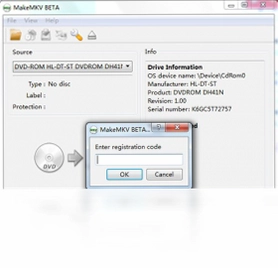
MakeMKV电脑版是一款专业的DVD与蓝光光盘转换工具,能够将物理光盘中的视频内容直接提取并封装为MKV格式文件。MKV作为一种多轨道多媒体封装格式,最大的优势在于可以把正片、音轨、字幕、章节信息一并整合到单个文件中,播放时无需再额外挂载外挂字幕文件,对高清影音收藏爱好者来说非常实用。MakeMKV电脑版支持BD+和AACS加密解密,能够绕过常见的光盘保护机制,将原始画质无损地保存下来,同时保留多语言音轨与字幕轨道,方便用户根据需求自由选择。整个转换过程不涉及重新编码,因此速度极快,画质也不会损失。
MakeMKV电脑版转换出来的MKV文件无法播放怎么办
1.首先确认你使用的播放器是否原生支持MKV封装格式,部分老旧播放器对MKV支持不完善,建议更换为PotPlayer、VLC或MPC-HC等主流播放器。
2.检查转换时是否只勾选了视频轨道而遗漏了音轨,如果MKV文件内没有音轨轨道,播放器打开后会出现只有画面没有声音的情况,需要重新转换并勾选所需音轨。
3.确认源光盘是否存在读取错误,部分划痕严重的光盘在提取过程中可能产生损坏的数据块,建议清洁光盘后重新转换。
4.查看MKV文件的编码格式是否为播放器所支持,MakeMKV默认不做重新编码,但如果源视频使用了较新的编码标准,老设备可能无法硬解。
5.尝试用MKVToolNix等工具检查文件完整性,若文件头部信息损坏可以尝试重新封装修复。
6.如果以上方法都无效,可以尝试更新显卡驱动和播放器版本,排除系统解码器缺失的问题。
MakeMKV电脑版支持哪些类型的光盘和格式
1.MakeMKV电脑版支持标准DVD-Video光盘,能够识别并提取VOB文件中的视频、音频和字幕轨道。
2.支持蓝光光盘,包括BDMV结构,可处理BD+和AACS加密保护,这是很多同类工具不具备的能力。
3.支持HD-DVD格式光盘,虽然这类光盘已经退出市场,但仍有不少用户手中保留着相关资源。
4.除了物理光盘,MakeMKV还可以直接读取光盘镜像文件,如ISO格式,方便没有光驱的用户使用。
5.输出格式统一为MKV封装,内部视频编码保持原始格式不变,音频同样保持原样,字幕则以PGS或SRT形式内嵌。
MakeMKV电脑版常用快捷键与操作技巧
| 快捷键 | 功能说明 |
|---|---|
| Ctrl+O | 打开光盘或镜像文件 |
| Ctrl+S | 开始转换并保存MKV文件 |
| Ctrl+A | 全选所有标题轨道 |
| Ctrl+D | 取消所有已选轨道 |
| F5 | 刷新光盘信息 |
| Ctrl+P | 打开偏好设置面板 |
MakeMKV电脑版对电脑配置有什么要求
| 配置项 | 最低要求 | 推荐配置 |
|---|---|---|
| 操作系统 | Windows XP SP3 | Windows 10/11 64位 |
| 处理器 | 1GHz 单核 | 2GHz 双核及以上 |
| 内存 | 512MB | 2GB 及以上 |
| 硬盘空间 | 100MB 可用空间 | 蓝光转换建议预留50GB以上 |
| 光驱 | DVD-ROM | 蓝光光驱 |
MakeMKV电脑版如何选择需要保留的字幕和音轨
1.加载光盘后,MakeMKV会在左侧列出所有可识别的标题,展开每个标题可以看到包含的视频、音频和字幕轨道。
2.点击标题前方的三角箭头展开轨道列表,每条轨道前方都有复选框,勾选表示保留,取消勾选表示丢弃。
3.音轨通常以语言代码标注,例如chi表示中文、eng表示英文、jpn表示日文,根据自己需要选择对应语言的音轨。
4.字幕轨道同样按语言标注,如果只需要中文字幕,取消其他语言字幕的勾选即可,这样可以减小输出文件体积。
5.对于带有评论音轨的影片,通常会有额外的音轨选项,一般标注为Commentary,不需要的话可以取消勾选。
6.确认选择无误后点击工具栏上的保存按钮,选择输出目录并等待转换完成。
MakeMKV电脑版转换速度慢是什么原因
1.光驱读取速度是影响转换速度的主要瓶颈,老旧的DVD光驱读取速度较慢,蓝光光驱相对快一些,但依然受限于光盘本身的数据读取速率。
2.如果同时勾选了过多的音轨和字幕轨道,处理时间会相应增加,虽然不做重新编码,但多轨道封装仍需时间。
3.硬盘写入速度也会影响整体耗时,如果输出目录所在磁盘空间不足或碎片过多,写入速度会明显下降。
4.系统中同时运行其他占用大量磁盘IO的程序,如杀毒软件全盘扫描、大型游戏加载等,会与MakeMKV争抢资源。
5.建议关闭不必要的后台程序,将输出目录设置在SSD固态硬盘上,可以显著提升转换效率。
MakeMKV电脑版如何设置默认输出语言和字幕偏好
1.打开MakeMKV后点击菜单栏的工具选项,在下拉菜单中选择偏好设置。
2.在语言选项卡中,可以设置界面语言以及默认优先选择的音轨和字幕语言。
3.将首选音轨语言设置为中文,这样每次加载光盘时软件会自动优先勾选中文音轨。
4.同样在字幕偏好中设置首选字幕语言为中文,避免每次手动勾选。
5.在高级选项卡中还可以设置最小标题长度,过滤掉光盘中那些时长很短的预告片和菜单视频。
6.设置完成后点击确定保存,下次转换时软件会自动按照偏好进行预选。
 mp3DirectCut最新版2.1.5.0 电脑版
 mp3录音小精灵软件3.0.0.0 电脑版
 Mp3Mystic软件1.0.9.234 电脑版
 mp4cam2avi (MP4转AVI转换器)1.91.0.1 电脑版
 Okoker Audio Factory(Okoker音频工厂)7.1 电脑版
 PS3 Media Server1.70.1 电脑版
 ComicShelf漫画架0.9.2 电脑版
 酷狗直播伴侣6.15.2.150 电脑版
 唯影视频下载器1.0.2.1776 电脑版
 野狼DJ音乐盒5.0.5.0 电脑版
 Wondershare DVD Slideshow Builder Deluxe (DVD幻灯片制作大师)6.1.11.65 电脑版
 Freemake Video Converter(免费视频转换器)4.0.1 电脑版





 电脑midi制作软件
 电脑编曲软件
 电脑播放器软件
 电脑投屏软件
 电脑听歌软件
用户留言