


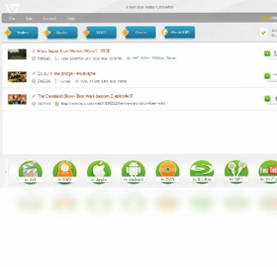
Freemake Video Converter是一款功能强大的免费视频转换软件,支持众多的视音频、DVD及图片格式,基本输出格式包括AVI、MP4、WMV、MKV、3GP、DVD、Blu-ray、MP3、YouTube及iPod、iPhone、iPad、Android等设备格式。无论你是想把手机拍摄的视频转换成电脑通用格式,还是将珍藏的DVD光盘内容提取为数字文件,这款软件都能轻松胜任,界面简洁直观,操作门槛极低,深受广大普通用户和专业剪辑爱好者的喜爱。
Freemake Video Converter转换速度慢怎么办
1.检查电脑后台是否同时运行了其他占用CPU和内存的大型程序,建议关闭不必要的软件释放系统资源。
2.在软件设置中将输出视频的比特率适当调低,比特率越高转换越慢,合理降低可以明显提升速度。
3.确认源文件是否存放在机械硬盘上,如果是,建议先将源文件复制到固态硬盘再进行转换操作。
4.选择硬件加速选项,部分显卡支持GPU加速编码,开启后转换效率可提升数倍。
5.避免同时添加过多任务进行批量转换,建议分批次处理,每次不超过三个文件。
6.定期清理软件缓存和临时文件,缓存过多也会拖慢整体运行速度。
Freemake Video Converter支持哪些视频格式转换
1.输入格式方面,支持MP4、AVI、WMV、MKV、MOV、FLV、3GP、MPEG等主流视频格式导入。
2.音频格式支持MP3、WMA、AAC、OGG、FLAC等常见音频文件的读取和转换。
3.图片格式可导入JPG、PNG、BMP、GIF等,并能将图片序列合成为视频幻灯片。
4.输出格式涵盖AVI、MP4、WMV、MKV、3GP、DVD、Blu-ray等,满足不同播放设备需求。
5.设备预设包括iPod、iPhone、iPad、Android手机和平板、PSP、Xbox等主流终端。
6.还支持直接上传到YouTube,以及从YouTube等视频网站下载并转换视频内容。
Freemake Video Converter常用快捷键有哪些
| 快捷键 | 功能说明 |
|---|---|
| Ctrl+O | 打开文件添加媒体 |
| Ctrl+S | 保存当前转换设置 |
| Ctrl+Enter | 开始转换任务 |
| Delete | 删除已添加的文件 |
| Ctrl+A | 全选已添加文件 |
| F1 | 打开帮助文档 |
Freemake Video Converter如何将视频转换为MP3音频
1.打开软件后点击左上角的“视频”按钮,从电脑中选择需要提取音频的视频文件添加进来。
2.在软件界面下方的输出格式栏中找到“到MP3”按钮并点击,进入音频输出设置。
3.在弹出的设置窗口中可以选择音频比特率,一般选择128kbps或320kbps即可满足日常需求。
4.点击右下角的转换按钮,软件会弹出保存路径选择框,设置好输出文件夹。
5.确认无误后点击“转换”开始处理,等待进度条走完即可在输出目录找到MP3文件。
Freemake Video Converter电脑配置要求高吗
| 配置项 | 最低要求 | 推荐配置 |
|---|---|---|
| 操作系统 | Windows XP SP3 | Windows 10/11 |
| 处理器 | 1.0GHz | 2.0GHz双核及以上 |
| 内存 | 512MB | 2GB及以上 |
| 硬盘空间 | 100MB可用空间 | 500MB以上 |
| 显卡 | 集成显卡 | 支持硬件加速的独立显卡 |
Freemake Video Converter转换后画质模糊如何解决
1.检查输出设置中的分辨率是否被降低,建议保持与源视频相同的分辨率或选择更高档位。
2.提高输出视频的比特率参数,比特率过低会直接导致画面出现马赛克和模糊现象。
3.确认编码器选择是否合理,H.264编码在同等比特率下画质表现优于MPEG-4。
4.避免多次重复转换同一个文件,每转换一次都会造成画质损失,尽量从原始文件开始处理。
5.检查源文件本身是否清晰,如果源文件画质较差,转换后也不会有所提升。
6.在高级设置中关闭快速转换模式,该模式虽然速度快但会牺牲一定的画质。
Freemake Video Converter怎么合并多个视频片段
1.启动软件后依次点击“视频”按钮,将需要合并的多个视频文件全部添加到任务列表中。
2.在任务列表中拖动文件调整前后顺序,排列顺序就是最终合并后的播放顺序。
3.点击界面下方的输出格式按钮,选择你想要的输出格式和画质参数。
4.在弹出的保存窗口中设置好输出文件名和存放路径,方便后续查找。
5.点击“转换”按钮,软件会自动将所有片段按顺序合并为一个完整的视频文件。
 艾奇全能视频转换器4.00.601 电脑版
 狸窝DVD至AVI转换器4.2.0.1 电脑版
 艾奇MP4视频格式转换器4.11.327.10 电脑版
 网页游戏大师2.6.9740.913 电脑版
 屏幕录像专家LXE播放器2015 电脑版
 亲宝儿歌宝盒软件2.4.5.19 电脑版
 初音K歌助手5.0.2015.2 电脑版
 DV视频字幕合成伴侣软件8.6 2026 官方版
 Mp3ABCut软件2.2.3 电脑版
 华数TV软件1.1.2.0 pc版
 米多乐卡拉OK2.1.4.726 电脑版
 播视网视频上传工具软件2.24.0.0 电脑版





 电脑midi制作软件
 电脑编曲软件
 电脑播放器软件
 电脑投屏软件
 电脑听歌软件
用户留言