


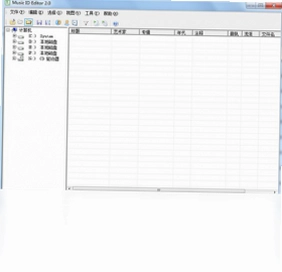
Music ID Editor电脑版是一款完全免费的音乐标签批量编辑工具,能够对MP3、WMA等主流音频格式进行ID信息的高效整理与个体处理。无论是修正乱码标签、统一专辑信息,还是批量替换歌手名称,它都能轻松胜任。软件界面简洁直观,支持多文件同时操作,极大提升了音乐库管理效率。对于喜欢收藏音乐、整理歌单的用户来说,Music ID Editor电脑版无疑是一款不可多得的实用利器,让每一首歌曲的信息都井井有条。
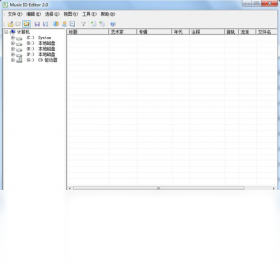
Music ID Editor电脑版支持哪些音频格式
1.Music ID Editor电脑版原生支持MP3格式,这是最常见的音频格式,用户可以对其ID3v1和ID3v2标签进行读写操作。
2.软件同样兼容WMA格式,微软的Windows Media Audio文件也能被完整识别并编辑其元数据信息。
3.对于WAV格式,虽然其标签支持有限,但Music ID Editor电脑版依然可以读取部分RIFF信息块中的元数据。
4.除了上述格式,软件还支持OGG、FLAC等无损或有损压缩格式,满足不同用户的音乐收藏需求。
5.用户可以通过拖拽方式将多个不同格式的音频文件同时导入,软件会自动识别并分类显示,方便统一处理。
6.在编辑过程中,Music ID Editor电脑版会实时校验标签兼容性,避免因格式差异导致信息丢失或乱码。
Music ID Editor电脑版如何批量修改歌曲信息
1.启动Music ID Editor电脑版后,点击左上角的“添加文件”按钮,或者直接将整个文件夹拖入软件主界面。
2.在文件列表中选中需要批量修改的多个音频文件,可以使用Ctrl键或Shift键进行多选。
3.右键点击选中的文件,在弹出的菜单中选择“批量编辑标签”选项,进入批量处理模式。
4.在批量编辑窗口中,勾选需要统一修改的字段,例如“艺术家”、“专辑”、“流派”或“年份”。
5.在对应的输入框中填写新的信息,如果只想替换部分内容,还可以使用“查找并替换”功能进行精准修改。
6.确认无误后点击“应用”按钮,Music ID Editor电脑版会瞬间完成所有选中文件的标签更新。
7.最后点击“保存”或“写入标签”按钮,将修改后的信息永久写入音频文件,批量操作一气呵成。
Music ID Editor电脑版编辑标签时需要注意什么
1.在编辑标签前,建议先备份原始音频文件,以防误操作导致标签信息无法恢复。
2.注意区分ID3v1和ID3v2标签,ID3v1存储容量有限,而ID3v2支持更长的文本和封面图片。
3.如果音频文件来自不同来源,可能存在编码不一致的问题,Music ID Editor电脑版提供了编码转换选项,避免中文乱码。
4.对于包含专辑封面的文件,编辑时不要随意删除封面数据,否则可能影响播放器显示效果。
5.批量修改时,确保所有选中文件的目标字段一致,避免将不同专辑的歌曲错误地统一为同一信息。
6.保存标签后,建议用播放器重新加载文件,检查信息是否正确显示,确保编辑结果符合预期。
Music ID Editor电脑版常用快捷键有哪些
| 快捷键 | 功能说明 |
|---|---|
| Ctrl + O | 打开文件 |
| Ctrl + S | 保存当前标签 |
| Ctrl + A | 全选文件列表 |
| Ctrl + F | 查找替换标签内容 |
| F2 | 重命名单个文件 |
| Delete | 从列表移除选中文件 |
Music ID Editor电脑版如何解决标签乱码问题
1.当导入的音频文件标签显示为乱码时,首先检查Music ID Editor电脑版右下角的编码设置选项。
2.点击编码下拉菜单,尝试切换为“GBK”或“UTF-8”等常见中文编码,观察乱码是否恢复正常。
3.如果单个文件乱码,可以选中该文件,右键选择“属性”,在标签编辑区手动修正文字内容。
4.对于批量乱码的情况,使用“批量编辑”中的“编码转换”功能,统一将标签转换为正确的字符集。
5.Music ID Editor电脑版还提供了“从文件名推测标签”功能,可以根据规范的文件名自动填充正确信息。
6.如果以上方法无效,可以尝试将文件先导出为CSV表格,在外部编辑器中修正后再导入回软件。
Music ID Editor电脑版对电脑配置有什么要求
| 配置项 | 最低要求 | 推荐配置 |
|---|---|---|
| 操作系统 | Windows XP | Windows 10/11 |
| 处理器 | 1GHz | 2GHz 及以上 |
| 内存 | 512MB | 2GB 及以上 |
| 硬盘空间 | 50MB | 200MB 以上 |
| 显示器 | 1024x768 | 1920x1080 |
Music ID Editor电脑版能否自动匹配歌曲信息
1.Music ID Editor电脑版本身不包含在线音乐数据库,因此无法像某些播放器那样自动从网络获取歌曲信息。
2.但软件提供了“从文件名导入”功能,如果文件名遵循“歌手 - 歌名”的格式,可以一键提取并填充到对应标签。
3.用户还可以利用“标签模板”功能,预先设定好规则,让软件根据文件名自动拆分并写入艺术家、标题、专辑等字段。
4.对于需要联网匹配的场景,可以先将Music ID Editor电脑版编辑好的标签导出为CSV,再借助其他工具进行在线匹配。
5.软件支持从TXT或CSV文件批量导入标签信息,用户可以从音乐网站下载现成的信息表,快速完成填充。
6.虽然不能自动联网,但Music ID Editor电脑版的本地批量处理能力非常强大,足以应对绝大多数整理需求。
Music ID Editor电脑版如何备份和恢复标签信息
1.在Music ID Editor电脑版中,选中需要备份标签的音频文件,点击菜单栏的“文件”选项。
2.选择“导出标签”功能,可以将选中文件的标签信息保存为CSV或XML格式的备份文件。
3.建议将备份文件与音频文件存放在同一目录下,方便日后查找和恢复。
4.当需要恢复标签时,先导入音频文件,然后点击“文件”菜单中的“导入标签”选项。
5.选择之前导出的备份文件,Music ID Editor电脑版会自动将标签信息匹配并写入对应的音频文件。
6.如果只想恢复部分字段,可以在导入时勾选需要的列,避免覆盖其他已编辑好的信息。
7.定期备份标签可以有效防止因文件移动或系统重装导致的信息丢失,保障音乐库的完整性。
 Mp3Mystic软件1.0.9.234 电脑版
 mp4cam2avi (MP4转AVI转换器)1.91.0.1 电脑版
 Okoker Audio Factory(Okoker音频工厂)7.1 电脑版
 PS3 Media Server1.70.1 电脑版
 ComicShelf漫画架0.9.2 电脑版
 酷狗直播伴侣6.15.2.150 电脑版
 唯影视频下载器1.0.2.1776 电脑版
 野狼DJ音乐盒5.0.5.0 电脑版
 Wondershare DVD Slideshow Builder Deluxe (DVD幻灯片制作大师)6.1.11.65 电脑版
 Freemake Video Converter(免费视频转换器)4.0.1 电脑版
 AdMonster视频网站广告屏蔽助手1.2.8 电脑版
 要看3.2.1.4 电脑版
 SolveigMM AVI Trimmer (AVI Trimmer)6.1.1811.14 电脑版





 电脑midi制作软件
 电脑编曲软件
 电脑播放器软件
 电脑投屏软件
 电脑听歌软件
用户留言