


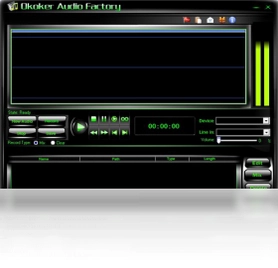
Okoker Audio Factory是一款专业而强大的多功能音频编辑软件,能够将网络、电脑上的任何音频资源转换到各种音频格式,还带有强大的编辑功能,可添加多种特效。你可以剪切、复制、粘贴、混音音频文件中的任一部分,支持大量音频格式。无论是日常音频处理还是专业编辑需求,Okoker Audio Factory都能轻松胜任,为用户提供高效便捷的音频编辑体验。
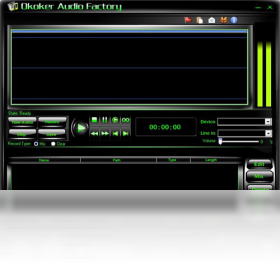
Okoker Audio Factory支持哪些音频格式转换
1.启动Okoker Audio Factory软件,进入主界面后点击“转换”功能模块。
2.在弹出的文件浏览窗口中,选择需要转换的源音频文件,支持批量添加多个文件。
3.在输出格式下拉菜单中,选择目标音频格式,如MP3、WAV、WMA、OGG、FLAC等。
4.根据需要调整输出音频的比特率、采样率等参数,以获得理想的音质效果。
5.设置完成后,指定输出文件夹路径,点击“开始转换”按钮即可完成格式转换。
6.转换完成后可在输出目录中查看转换好的音频文件,确认播放效果是否正常。
Okoker Audio Factory如何剪辑音频片段
1.打开Okoker Audio Factory,点击“打开”按钮导入需要剪辑的音频文件。
2.在波形显示区域中,用鼠标拖动选择需要保留或删除的音频片段。
3.使用剪切、复制、粘贴等编辑命令对选中的音频片段进行操作。
4.如需删除某段音频,选中后按下删除键即可移除该部分内容。
5.调整音频片段的顺序,通过拖拽方式重新排列各段音频的位置。
6.编辑完成后点击“保存”或“另存为”,将剪辑好的音频导出到指定位置。
Okoker Audio Factory常用快捷键一览表
| 功能操作 | 快捷键 |
|---|---|
| 新建项目 | Ctrl + N |
| 打开文件 | Ctrl + O |
| 保存文件 | Ctrl + S |
| 剪切 | Ctrl + X |
| 复制 | Ctrl + C |
| 粘贴 | Ctrl + V |
| 撤销 | Ctrl + Z |
| 播放/暂停 | 空格键 |
Okoker Audio Factory怎么给音频添加特效
1.在Okoker Audio Factory中导入需要添加特效的音频文件。
2.选中音频片段后,点击菜单栏中的“特效”选项,展开特效列表。
3.从列表中选择需要的特效类型,如回声、混响、变调、淡入淡出等。
4.在弹出的参数设置窗口中,根据预览效果调整各项参数值。
5.试听调整后的效果,满意后点击“应用”按钮将特效应用到音频上。
6.可叠加多种特效,重复以上步骤为音频添加更多效果。
7.处理完成后保存文件,导出带有特效的最终音频作品。
Okoker Audio Factory运行配置要求说明
| 配置项 | 最低要求 | 推荐配置 |
|---|---|---|
| 操作系统 | Windows XP及以上 | Windows 7/10/11 |
| 处理器 | 1GHz | 2GHz及以上 |
| 内存 | 512MB | 1GB及以上 |
| 硬盘空间 | 50MB可用空间 | 200MB及以上 |
| 声卡 | 兼容声卡 | 独立声卡 |
Okoker Audio Factory如何进行多轨混音操作
1.打开Okoker Audio Factory,创建一个新的多轨项目。
2.依次导入需要混音的多个音频文件,每个文件会自动分配到不同轨道。
3.在每条轨道上调整音量大小,通过拖动音量滑块控制各轨道的响度。
4.使用声像调节功能设置每条轨道在左右声道的分布位置。
5.对个别轨道添加静音或独奏标记,方便单独试听和调整。
6.确认各轨道配合效果满意后,点击“混音导出”生成最终的混音文件。
7.保存项目文件,以便后续需要时继续编辑和调整混音参数。
Okoker Audio Factory音频编辑常见问题解答
1.如果导入的音频文件无法识别,请检查文件格式是否在支持列表内,必要时先转换为兼容格式。
2.编辑过程中出现卡顿,可尝试关闭其他占用系统资源的程序,或降低预览音质设置。
3.保存后的音频出现杂音,检查原始文件是否损坏,并确认输出参数设置是否正确。
4.转换速度较慢时,可适当降低输出比特率或减少同时转换的文件数量。
5.软件界面显示异常,尝试调整系统显示缩放比例或更新显卡驱动程序。
6.如需恢复误删除的音频片段,可使用撤销功能或从备份文件中重新导入。
 PS3 Media Server1.70.1 电脑版
 ComicShelf漫画架0.9.2 电脑版
 酷狗直播伴侣6.15.2.150 电脑版
 唯影视频下载器1.0.2.1776 电脑版
 野狼DJ音乐盒5.0.5.0 电脑版
 Wondershare DVD Slideshow Builder Deluxe (DVD幻灯片制作大师)6.1.11.65 电脑版
 Freemake Video Converter(免费视频转换器)4.0.1 电脑版
 AdMonster视频网站广告屏蔽助手1.2.8 电脑版
 要看3.2.1.4 电脑版
 SolveigMM AVI Trimmer (AVI Trimmer)6.1.1811.14 电脑版
 艾奇全能视频转换器4.00.601 电脑版
 狸窝DVD至AVI转换器4.2.0.1 电脑版
 艾奇MP4视频格式转换器4.11.327.10 电脑版
 网页游戏大师2.6.9740.913 电脑版
 屏幕录像专家LXE播放器2015 电脑版





 电脑midi制作软件
 电脑编曲软件
 电脑播放器软件
 电脑投屏软件
 电脑听歌软件
用户留言