


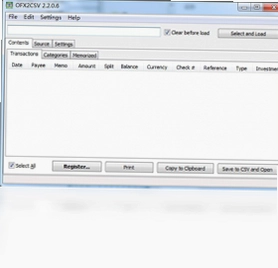
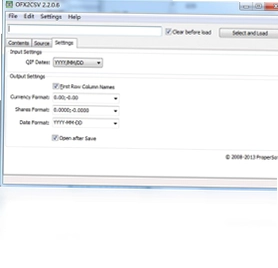
OFX2CSV电脑版是一款专为财务与个人理财用户打造的轻量级数据转换工具,能够快速将QFX、OFX等银行对账单格式文件转换为CSV通用表格格式,方便用户在Excel中直接打开、编辑与统计分析。OFX2CSV电脑版界面简洁、操作直观,无需复杂配置即可批量处理多个文件,转换结果精准保留原始交易日期、金额、摘要等关键字段,是处理网银流水、对账记录的实用助手。
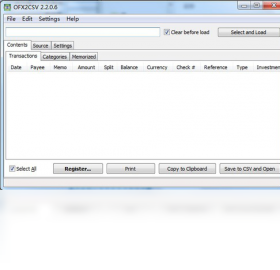
OFX2CSV转换后乱码怎么办
1.首先确认原始QFX或OFX文件本身编码是否正常,可以用记事本打开查看是否出现大量问号或方块。
2.打开OFX2CSV电脑版,在转换设置中检查输出编码选项,建议优先选择UTF-8或GBK进行尝试。
3.如果转换后的CSV在Excel中直接双击打开出现乱码,请改用Excel的“数据-从文本/CSV导入”功能手动选择正确编码。
4.检查系统区域语言设置,非中文系统环境下建议将非Unicode程序语言改为中文简体。
5.若仍乱码,可尝试先用OFX2CSV导出为UTF-8 CSV,再用记事本另存为ANSI编码后重新打开。
6.确认OFX2CSV电脑版为最新版本,旧版本可能存在编码兼容性问题,更新后重试即可。
OFX2CSV支持哪些银行文件格式
1.OFX2CSV电脑版主要支持标准OFX格式以及Quicken使用的QFX格式,这两种格式广泛用于各大银行网银导出。
2.常见支持来源包括招商银行、工商银行、建设银行、中国银行等网银导出的对账单文件。
3.部分国际银行如汇丰、花旗等生成的OFX文件也可正常识别转换。
4.对于QIF格式,OFX2CSV电脑版可能无法直接处理,建议先确认文件扩展名是否为.ofx或.qfx。
5.如果文件为加密或压缩包形式,需要先解压并去除密码后再导入软件进行转换。
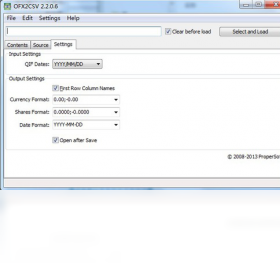
OFX2CSV批量转换多个文件如何操作
1.启动OFX2CSV电脑版,在主界面找到添加文件或批量导入按钮。
2.按住Ctrl键或Shift键多选需要转换的OFX、QFX文件,也可以直接拖拽多个文件到软件窗口。
3.在输出目录设置中指定一个统一的保存文件夹,避免转换后文件散落各处。
4.选择输出格式为CSV,并根据需要勾选是否包含表头、是否合并所有文件。
5.点击开始转换按钮,等待进度条走完,软件会提示成功转换的文件数量。
6.转换完成后打开输出目录,逐一核对CSV文件内容是否完整无误。
OFX2CSV快捷键与配置需求
| 功能项 | 快捷键/配置要求 |
|---|---|
| 添加文件 | Ctrl+O |
| 开始转换 | F5 |
| 清空列表 | Ctrl+D |
| 打开输出目录 | Ctrl+E |
| 操作系统 | Windows 7/8/10/11 |
| 内存要求 | 至少 512MB 可用内存 |
| 硬盘空间 | 50MB 以上剩余空间 |
OFX2CSV转换出来的CSV怎么用Excel打开
1.找到OFX2CSV电脑版转换生成的CSV文件,右键点击选择打开方式。
2.在打开方式列表中选择Microsoft Excel,若没有则点击更多应用找到Excel。
3.如果双击后数据全部挤在第一列,说明分隔符不对,需用Excel的“数据-分列”功能按逗号拆分。
4.也可以打开Excel后点击“文件-打开”,浏览到CSV文件并选择导入。
5.在导入向导中确认分隔符号为逗号,编码选择UTF-8或与转换时一致。
6.导入成功后即可对交易记录进行排序、筛选、求和等操作。
OFX2CSV转换失败提示错误怎么解决
1.检查原始OFX或QFX文件是否完整,尝试用文本编辑器打开确认没有截断或乱码。
2.确认文件没有被其他程序占用,关闭网银客户端或同步软件后重试。
3.查看OFX2CSV电脑版是否以管理员身份运行,权限不足可能导致写入失败。
4.更换输出目录到桌面或文档文件夹,避免路径中包含特殊字符或过长。
5.如果提示格式不支持,尝试用网银重新导出一次标准OFX格式文件。
6.卸载后重新安装OFX2CSV电脑版,确保安装包完整且未被杀毒软件拦截。
OFX2CSV能否合并多个对账单文件
1.OFX2CSV电脑版支持将多个OFX或QFX文件转换后合并输出为一个CSV文件。
2.在批量转换界面勾选“合并输出”或类似选项,具体名称以软件实际界面为准。
3.添加所有需要合并的文件,注意文件顺序会影响最终CSV中的记录排列。
4.设置输出文件名和保存路径,点击开始转换等待完成。
5.合并后的CSV会包含所有文件的交易记录,可用Excel按日期排序整理。
6.如果不需要合并,取消勾选即可每个文件单独生成一个CSV。
 Primer最新版6.0 电脑版
 常州天健财务软件3.0.0.208 电脑版
 象过河仓库管理软件创业版6.3.0.260 电脑版
 财经法规与会计职业道德模拟考试系统6.0 电脑版
 顶易中国客户开发与跟踪系统软件1.0 电脑版
 管家通商品销售管理系统软件1.0.0.1 电脑版
 领智美容院管理系统5.5 电脑版
 领智会员IC卡版管理系统5.3 电脑版
 管家通出入库管理软件1.0 电脑版
 时方校园定时广播系统10.2.0.15 电脑版
 Visual SourceSafe最新版6.0.0.9125 电脑版
 超市管理专家1.7.6.0 电脑版
 阿里慧聪网批量复制发布产品软件最新版1.0 电脑版
 DVD/CD光盘刻录SDK开发包软件1.0.0.1 电脑版
 爱踏居4D播放插件软件4.3.2 电脑版





 电脑python编程软件
 电脑图纸设计软件大全
 电脑erp系统软件
 电脑翻译软件
 电脑有限元分析软件
用户留言