


Visual SourceSafe 是一款经典的源代码控制系统,专为项目研发团队打造完善的版本与配置管理方案。它通过将项目文档存入数据库进行统一管理,帮助用户随时快速有效地共享文件。文件一旦被添加进 VSS,每次改动都会被详细记录下来,用户可以轻松恢复文件的早期版本,项目组其他成员也能同步查看文档的最新状态。Visual SourceSafe 还提供了安全保护与跟踪检查功能,适合中小型开发团队进行代码版本管理与协作开发,是早期 Windows 平台上广泛使用的版本控制工具之一。
Visual SourceSafe 怎么安装到电脑上使用
1.首先确认你的电脑操作系统为 Windows 系列,建议使用 Windows XP、Windows 7 或更高版本的系统环境。
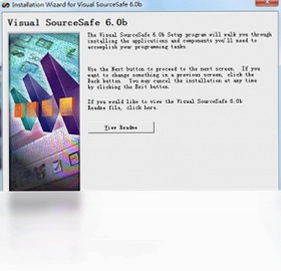
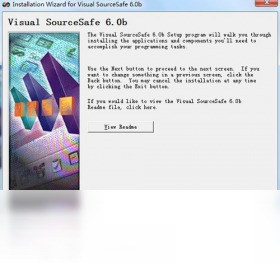
2.从可靠的软件下载站点获取 Visual SourceSafe 安装包,下载完成后找到安装文件并双击运行。
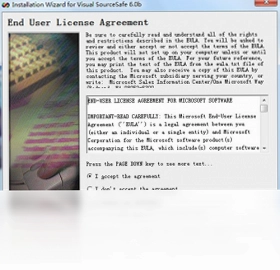
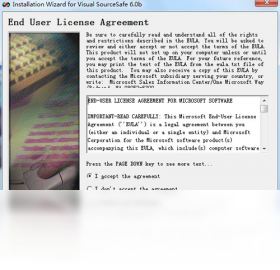
3.安装向导启动后,仔细阅读许可协议,勾选同意选项后点击下一步继续安装流程。
4.选择安装路径,建议保持默认路径或选择磁盘空间充足的目录,避免使用中文路径以防出现兼容问题。
5.根据提示选择需要安装的组件,一般默认全选即可,然后点击安装按钮等待进度条完成。
6.安装结束后重启电脑,在开始菜单中找到 Visual SourceSafe 快捷方式即可启动使用。
Visual SourceSafe 常用快捷键有哪些
| 操作功能 | 快捷键 |
|---|---|
| 签出文件 | Ctrl+O |
| 签入文件 | Ctrl+I |
| 获取最新版本 | Ctrl+G |
| 查看文件历史 | Ctrl+H |
| 刷新项目列表 | F5 |
| 撤销签出 | Ctrl+U |
Visual SourceSafe 配置要求高不高
| 配置项 | 最低要求 | 推荐配置 |
|---|---|---|
| 操作系统 | Windows XP | Windows 7 及以上 |
| 内存 | 256MB | 1GB 及以上 |
| 硬盘空间 | 100MB | 500MB 以上 |
| 处理器 | Pentium III | Pentium 4 及以上 |
Visual SourceSafe 如何创建新的数据库
1.打开 Visual SourceSafe 管理工具,在开始菜单中找到 Visual SourceSafe Administration 并启动。
2.在管理界面中点击菜单栏的 Tools 选项,然后选择 Create Database 命令。
3.在弹出的对话框中指定新数据库的存储路径,建议选择专门的数据目录方便后续管理。
4.设置数据库名称,名称建议使用英文或拼音,避免特殊字符导致路径识别异常。
5.确认创建选项后点击 OK,系统会自动生成数据库文件结构并完成初始化。
6.创建完成后在 Visual SourceSafe 客户端中通过 Open Database 连接到刚建好的数据库即可开始使用。
Visual SourceSafe 签入签出操作怎么用
1.启动 Visual SourceSafe 客户端并登录到目标数据库,在左侧项目树中找到需要操作的文件。
2.选中目标文件后右键点击,在弹出菜单中选择 Check Out 选项将文件签出到本地工作目录。
3.签出后文件图标会显示红色标记,表示该文件已被你锁定,其他成员无法同时修改。
4.在本地对签出的文件进行编辑修改,完成后回到 Visual SourceSafe 客户端右键点击该文件。
5.选择 Check In 选项将修改后的文件签入数据库,系统会自动记录本次改动并生成新版本。
6.如果需要放弃修改,可以选择 Undo Check Out 撤销签出操作,文件将恢复到签出前的状态。
Visual SourceSafe 版本历史如何查看与恢复
1.在 Visual SourceSafe 客户端中选中需要查看历史的文件,右键点击选择 Show History 选项。
2.在弹出的历史窗口中可以看到该文件的所有版本记录,包括修改时间、修改人和版本号。
3.选中某个历史版本后点击 View 按钮,可以查看该版本的具体内容并进行对比。
4.如果需要恢复到早期版本,选中目标版本后点击 Get 按钮将旧版本取回本地。
5.若要将旧版本设为当前最新版本,可以点击 Rollback 按钮执行回滚操作。
6.回滚完成后建议通知项目组成员同步更新,确保大家使用统一的文件版本。
Visual SourceSafe 多人协作时要注意什么
1.项目组成员应统一连接到同一个 Visual SourceSafe 数据库,避免因数据库不同导致版本混乱。
2.签出文件后应尽快完成修改并签入,避免长时间锁定文件影响其他成员的工作进度。
3.签入文件前先执行获取最新版本操作,确保本地修改基于最新代码避免冲突。
4.定期备份 Visual SourceSafe 数据库,防止数据丢失造成项目文件损坏。
5.管理员应合理设置用户权限,区分只读用户和可写用户,保障代码安全。
6.遇到版本冲突时及时与相关成员沟通,手动合并修改内容后再统一签入。
 阿里慧聪网批量复制发布产品软件最新版1.0 电脑版
 DVD/CD光盘刻录SDK开发包软件1.0.0.1 电脑版
 爱踏居4D播放插件软件4.3.2 电脑版
 阿里国际外贸机器人软件1.02 电脑版
 商卡通会员管理系统软件3.1.1 电脑版
 佳顺通用进销存系统1.0.0.3 电脑版
 顺丰速运通1.0.0.0 电脑版
 速达3000 PRO1.0 电脑版
 大嘴英语软件6.0.0.0 电脑版
 大牛全自动打铃系统软件1.0.0.0 电脑版
 睿研Webpos本地增强套件2.0.2.12 电脑版
 时方英语复读机软件2.0.9.0 电脑版
 易特商业销售管理软件5.4 电脑版
 易特网店管家软件1.0.0.1 电脑版





 电脑python编程软件
 电脑图纸设计软件大全
 电脑erp系统软件
 电脑翻译软件
 电脑有限元分析软件
用户留言