


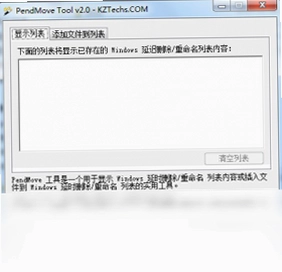
PendMove 是一款专注于实现 Windows 系统延迟删除与延迟重命名功能的实用工具。它能够帮助用户在文件被占用、无法立即删除或重命名的场景下,通过系统底层机制安排任务,在重启或特定时机自动完成操作。无论是安装补丁、清理顽固病毒文件,还是处理被锁定的系统组件,PendMove 都能提供稳定可靠的解决方案,让复杂的文件操作变得简单高效。
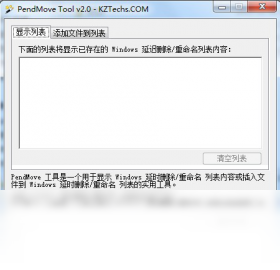
PendMove 怎么设置延迟删除任务
1.首先确保以管理员身份运行 PendMove 主程序,避免权限不足导致操作失败。
2.在主界面左侧选择需要处理的文件或文件夹,点击“添加任务”按钮。
3.在弹出的操作类型中选择“延迟删除”,并设定执行时机为“下次重启”或“指定时间”。
4.确认目标路径无误后,点击“应用”保存任务配置。
5.如需批量处理,可重复添加多个文件,最后点击“执行”写入系统计划。
6.重启计算机后,PendMove 会自动完成删除操作,无需人工干预。
PendMove 配置需求高吗
| 项目 | 最低要求 | 推荐配置 |
|---|---|---|
| 操作系统 | Windows 2000/XP/2003 | Windows 7 及以上 |
| 处理器 | Pentium 233 MHz | 1 GHz 或更高 |
| 内存 | 64 MB | 512 MB 以上 |
| 硬盘空间 | 10 MB | 50 MB 以上 |
PendMove 支持哪些快捷键操作
| 快捷键 | 功能说明 |
|---|---|
| Ctrl + N | 新建延迟任务 |
| Ctrl + O | 打开任务列表 |
| Ctrl + S | 保存当前配置 |
| Delete | 移除选中任务 |
| F5 | 刷新任务状态 |
PendMove 延迟重命名功能怎么用
1.启动 PendMove 后,切换到“重命名”选项卡。
2.点击“浏览”按钮,选中需要延迟重命名的文件或文件夹。
3.在“新名称”输入框中填写目标名称,注意保留扩展名。
4.设置触发条件,可选择“系统启动时”或“文件解锁后”。
5.点击“加入队列”,确认任务出现在下方列表中。
6.最后点击“开始执行”,PendMove 会在条件满足时自动完成重命名。
PendMove 能否处理被占用的系统文件
1.可以,PendMove 的核心优势正是处理被系统或其他进程锁定的文件。
2.运行程序后,将目标文件拖入主窗口,软件会自动检测占用状态。
3.若文件正被使用,选择“延迟删除”并设定在重启时执行。
4.PendMove 会通过系统 API 注册延迟操作,绕过当前占用限制。
5.重启后,系统在加载占用程序之前会优先执行 PendMove 的任务。
6.操作完成后,可打开日志查看执行结果,确认文件已被删除或重命名。
PendMove 使用过程中需要注意什么
1.操作前建议备份重要数据,避免延迟任务误删关键文件。
2.确保以管理员权限运行,否则部分系统目录无法操作。
3.设定延迟删除后,在任务执行前不要手动修改目标文件路径。
4.若任务未按时执行,检查系统计划任务服务是否正常开启。
5.定期清理已完成的任务列表,保持界面整洁并减少资源占用。
6.在服务器系统上使用时,注意重启计划可能影响业务连续性。
PendMove 与其他文件工具相比有什么优势
1.专注于延迟操作,功能单一但极其稳定,不会引入多余后台进程。
2.直接调用 Windows 原生延迟删除机制,兼容性极佳。
3.界面简洁,无需复杂配置即可快速上手。
4.支持命令行调用,方便集成到批处理或自动化脚本中。
5.完全免费,无广告无捆绑,适合技术人员长期使用。
6.资源占用极低,在老旧硬件上也能流畅运行。
 PassMark PerformanceTest最新版9.0.1031.0 电脑版
 PlayTime1.2.9.1 电脑版
 PowerCmd (增强工具)2.2.515.0 最新版
 ProcessKO (进程杀手)4.2.4.0 电脑版
 PC智能家电控制盒软件1.1 电脑版
 PureSync软件3.7.7 电脑版
 Power Data Recovery最新版6.5.0.1 电脑版
 TC脚本开发工具软件4.2.0.0 电脑版
 Codex离线安装包26.1002.52244电脑版
 Adobe Media Encoder 2026中文直装版26.5.2最新版
 无忧网维1.0 电脑版
 变速齿轮0.46 最新版
 DebugView(调试查看器)4.81.0.0 电脑版





 电脑笔记软件大全
 电脑文件搜索软件
 电脑系统安装软件
 系统还原软件大全
 电脑文件传输软件
用户留言