


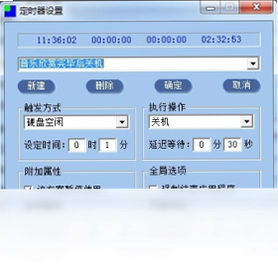
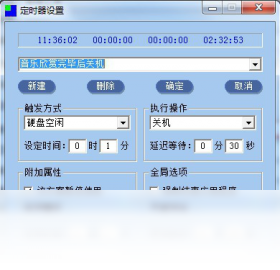
PC小助手电脑版是一款在对传统定时器进行精简基础上深度优化的实用工具,特别设计了更为实用的“硬盘空闲关机”功能与“闹铃提醒”功能,并集成了强大快捷的虚拟桌面及窗口管理功能。绿色的设计理念融合于对技术执着的追求之中,造就了小巧玲珑的体积,全部组件共20K,纯汇编语言设计的内核带来一流的运行速度,按下鼠标滚轮就可关闭窗口,朴素新颖的界面由一小段程序生成,况且还是绿色软件,拷贝即安装。您可以在16种类型的定时器方案中选择设置任意多个方案,还可以查看系统的当前时间、硬盘空闲了多长时间、键盘鼠标空闲了多长时间、系统启动了多长时间,一丝一毫无不精雕细刻,许多地方还要由您去亲身体验。
PC小助手电脑版主要功能有哪些
1.提供硬盘空闲关机功能,可设定硬盘空闲达到指定时长后自动执行关机操作,有效节省电力并保护硬件。
2.内置闹铃提醒功能,支持自定义提醒时间与提示方式,到点准时弹出窗口提醒用户处理重要事务。
3.集成虚拟桌面管理,可快速创建、切换多个虚拟桌面,将不同工作场景的窗口分门别类整理。
4.具备窗口管理能力,支持一键隐藏、显示或关闭指定窗口,按下鼠标滚轮即可快速关闭当前窗口。
5.支持16种类型的定时器方案,可同时设置任意多个方案并行运行,满足多样化的定时需求。
6.实时显示系统当前时间、硬盘空闲时长、键盘鼠标空闲时长以及系统启动时长,方便用户掌握电脑使用状态。
PC小助手电脑版怎么设置定时关机
1.打开PC小助手电脑版主界面,在定时器方案列表中找到并点击“关机”类方案。
2.根据实际需要选择定时方式,可设定具体时间点关机,也可设定倒计时关机或硬盘空闲触发关机。
3.在时间输入框中填写目标关机时间或空闲时长阈值,确认数值准确无误。
4.勾选是否在关机前弹出提醒,若需要提醒则设置提前提醒的分钟数。
5.点击“启用”或“开始”按钮使该方案生效,方案状态变为运行中即表示设置成功。
6.如需取消定时关机,回到方案列表点击“停止”或直接删除该方案即可。
PC小助手电脑版闹铃提醒如何配置
1.在主界面选择“闹铃提醒”功能模块,点击新建闹铃方案。
2.输入闹铃名称以便区分不同提醒事项,例如“会议提醒”或“喝水提醒”。
3.设定闹铃触发时间,支持单次提醒和按周期重复提醒两种模式。
4.选择提醒方式,可设置弹窗提示、声音提示或两者同时启用。
5.如需重复提醒,设置重复周期和重复次数,确认后保存方案。
6.启用该闹铃方案,到达设定时间后PC小助手电脑版会自动弹出提醒窗口。
7.可随时编辑或删除已有闹铃方案,灵活调整提醒计划。
PC小助手电脑版虚拟桌面与窗口管理操作指南
1.启动PC小助手电脑版后进入虚拟桌面管理面板,查看当前已有桌面数量。
2.点击“新建桌面”按钮创建新的虚拟桌面,系统会自动分配桌面序号。
3.在不同虚拟桌面之间切换时,点击对应桌面编号即可快速跳转。
4.将当前窗口移动到其他虚拟桌面,可使用窗口管理菜单中的移动功能。
5.按下鼠标滚轮可直接关闭当前活动窗口,无需移动到关闭按钮。
6.在窗口管理列表中可批量隐藏或显示指定窗口,保持桌面整洁有序。
7.删除不再需要的虚拟桌面,其中的窗口会自动迁移到主桌面。
PC小助手电脑版快捷键与配置需求
| 项目 | 说明 |
|---|---|
| 鼠标滚轮按下 | 快速关闭当前活动窗口 |
| 操作系统 | Windows 全系列(XP/Vista/7/8/10/11) |
| 磁盘空间 | 全部组件共约20K,占用空间极小 |
| 内存占用 | 纯汇编语言内核,运行内存极低 |
| 安装方式 | 绿色软件,拷贝即安装,无需写入注册表 |
| 显示分辨率 | 支持常见桌面分辨率,界面自适应 |
PC小助手电脑版定时器方案怎么选择和使用
1.打开PC小助手电脑版,进入定时器方案管理界面,浏览系统提供的16种类型方案。
2.根据需求选择方案类型,常见类型包括定时关机、定时重启、定时提醒、定时执行程序等。
3.选中方案后点击“添加”或“新建”,将该类型方案加入到当前运行列表中。
4.对添加的方案进行参数配置,设定触发条件、执行动作和提醒方式。
5.可同时启用多个方案,各方案独立运行互不干扰,满足复杂定时需求。
6.在方案列表中可查看每个方案的运行状态,随时启用、暂停或删除方案。
7.定期检查方案列表,清理不再使用的方案,保持配置简洁高效。
PC小助手电脑版系统状态查看方法
1.启动PC小助手电脑版,主界面即会显示系统当前时间,精确到秒。
2.查看硬盘空闲时长,了解硬盘多久没有进行读写操作,判断是否触发空闲关机。
3.查看键盘鼠标空闲时长,掌握用户离开电脑的时间长度。
4.查看系统启动时长,了解电脑已连续运行多长时间,便于安排重启维护。
5.各项状态数据实时刷新,无需手动操作即可持续监控系统运行状况。
6.结合状态数据合理配置定时方案,例如根据硬盘空闲时长设置自动关机阈值。
PC小助手电脑版绿色软件使用注意事项
1.PC小助手电脑版为绿色软件,拷贝到任意目录即可运行,无需安装过程。
2.首次使用建议将程序放置在固定目录,避免频繁移动导致快捷方式失效。
3.程序不写入系统注册表,删除时直接删除所在文件夹即可完全卸载。
4.如需开机自动启动,可手动将快捷方式放入启动文件夹,或使用系统计划任务。
5.在多用户共用电脑环境下,每个用户可独立配置各自的定时方案。
6.定期备份方案配置文件,重装系统或更换电脑后可快速恢复原有设置。
 PureSync软件3.7.7 电脑版
 Power Data Recovery最新版6.5.0.1 电脑版
 TC脚本开发工具软件4.2.0.0 电脑版
 Codex离线安装包26.1002.52244电脑版
 Adobe Media Encoder 2026中文直装版26.5.2最新版
 无忧网维1.0 电脑版
 变速齿轮0.46 最新版
 DebugView(调试查看器)4.81.0.0 电脑版
 iFunBox2.94.2520.758 电脑版
 GridMove (窗口分屏工具)1.0.47.5 电脑版





 电脑笔记软件大全
 电脑文件搜索软件
 电脑系统安装软件
 系统还原软件大全
 电脑文件传输软件
用户留言