


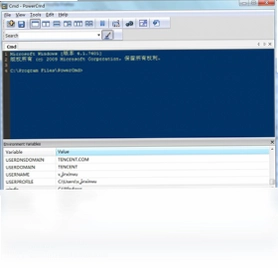
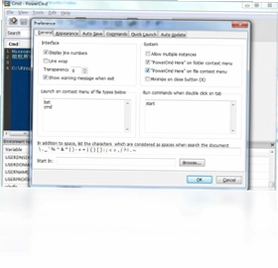
Powercmd电脑版是一款专为Windows系统打造的CMD命令行增强工具,能够有效弥补传统命令提示符在操作体验上的不足。它提供了多标签页管理、历史命令记录、文本快速复制粘贴、窗口透明化等实用功能,让原本单调的命令行操作变得更加高效直观。对于经常需要使用命令行进行系统维护、程序调试或批量处理的用户来说,Powercmd电脑版能够显著提升工作效率,减少重复输入带来的困扰,是IT从业者和技术爱好者值得尝试的实用工具。
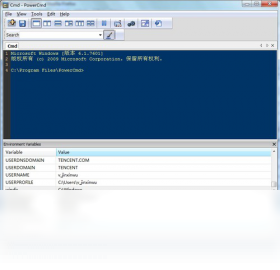
Powercmd电脑版有哪些核心功能值得关注
1.多标签页管理:支持在同一窗口中开启多个命令行标签,方便同时执行不同任务,切换自如不混乱。
2.命令历史记录:自动保存输入过的命令,可通过快捷键快速调取,避免重复输入相同指令。
3.文本复制粘贴增强:支持鼠标选中即复制、右键快速粘贴,操作逻辑更贴近现代编辑器习惯。
4.窗口透明度调节:可根据桌面背景调整命令行窗口透明度,既美观又实用。
5.书签与快捷启动:可将常用命令保存为书签,一键执行,简化复杂操作流程。
6.字体与配色自定义:提供多种字体和配色方案,保护视力同时满足个性化需求。
Powercmd电脑版常用快捷键有哪些
| 快捷键 | 功能说明 |
|---|---|
| Ctrl + T | 新建标签页 |
| Ctrl + W | 关闭当前标签页 |
| Ctrl + Tab | 切换到下一个标签页 |
| Ctrl + Shift + Tab | 切换到上一个标签页 |
| Ctrl + C / Ctrl + V | 复制 / 粘贴选中内容 |
| F7 | 调出命令历史记录列表 |
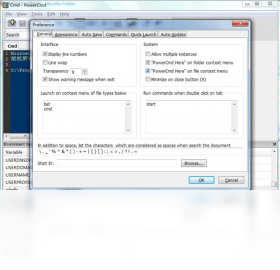
Powercmd电脑版如何自定义界面外观
1.打开Powercmd电脑版,点击菜单栏中的“Options”选项进入设置界面。
2.在“Appearance”选项卡中选择喜欢的配色方案,软件内置了多套预设主题。
3.调整字体类型和字号大小,建议选择等宽字体以获得更好的对齐效果。
4.设置窗口透明度滑块,根据个人喜好调整到合适的透明程度。
5.勾选是否显示工具栏、状态栏等界面元素,打造简洁或功能齐全的操作环境。
6.确认修改后点击“OK”保存设置,界面会立即生效。
7.如需恢复默认外观,可在同一界面点击“Reset”按钮重置所有外观选项。
Powercmd电脑版配置需求高不高
| 项目 | 最低要求 | 推荐配置 |
|---|---|---|
| 操作系统 | Windows XP 及以上 | Windows 10 / 11 |
| 处理器 | 1GHz 及以上 | 双核 2GHz 及以上 |
| 内存 | 512MB | 2GB 及以上 |
| 硬盘空间 | 50MB 可用空间 | 100MB 以上 |
| 显示分辨率 | 800×600 | 1920×1080 或更高 |
Powercmd电脑版如何设置命令书签
1.启动Powercmd电脑版,在命令行中输入常用的命令或脚本内容。
2.选中需要保存的命令文本,右键点击选择“Add Bookmark”选项。
3.在弹出的对话框中为书签命名,建议使用便于识别的简短名称。
4.可同时为该命令设置快捷键组合,方便后续一键调用。
5.点击保存后,书签会出现在书签管理列表中。
6.需要执行时,通过菜单栏或快捷键调出书签列表,双击即可运行对应命令。
7.若需编辑或删除书签,可在书签管理界面中进行相应操作。
Powercmd电脑版怎么管理多个命令行标签
1.打开Powercmd电脑版后,直接按下Ctrl+T即可新建一个命令行标签页。
2.双击标签页名称可对其进行重命名,方便区分不同任务的用途。
3.拖动标签页可以调整排列顺序,将常用任务放在靠前位置。
4.右键点击标签页可弹出菜单,支持关闭当前、关闭其他、关闭所有等操作。
5.通过Ctrl+Tab和Ctrl+Shift+Tab可在多个标签之间快速切换。
6.如需将某个标签页独立出来,可将其拖出窗口形成新的Powercmd窗口。
Powercmd电脑版能否替代系统自带CMD
1.Powercmd电脑版完全兼容系统CMD的所有命令,可以无缝执行原有批处理和脚本。
2.相比系统CMD,它增加了多标签、历史记录、复制粘贴增强等实用功能。
3.界面美观度和操作便捷性方面明显优于系统自带命令行工具。
4.对于简单的单次命令执行,系统CMD足够使用;对于频繁复杂的操作,Powercmd效率更高。
5.用户可以根据实际需求选择使用,两者并不冲突,可同时安装。
6.建议将Powercmd设置为默认命令行工具,逐步替代系统CMD的使用习惯。
 Power Data Recovery最新版6.5.0.1 电脑版
 TC脚本开发工具软件4.2.0.0 电脑版
 Codex离线安装包26.1002.52244电脑版
 Adobe Media Encoder 2026中文直装版26.5.2最新版
 无忧网维1.0 电脑版
 变速齿轮0.46 最新版
 DebugView(调试查看器)4.81.0.0 电脑版
 iFunBox2.94.2520.758 电脑版
 GridMove (窗口分屏工具)1.0.47.5 电脑版
 黑莓桌面管理器6.0.0.40 电脑版
 如意工具箱1.0 电脑版
 天天万年历8.1.0.0 电脑版





 电脑笔记软件大全
 电脑文件搜索软件
 电脑系统安装软件
 系统还原软件大全
 电脑文件传输软件
用户留言