




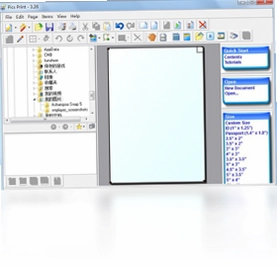
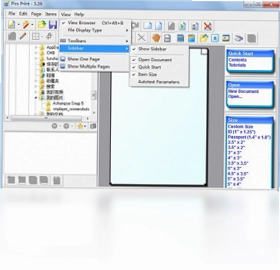
Pics Print电脑版是一款专注于高质量照片打印与排版设计的实用工具,界面简洁直观,即便是初次接触照片打印的用户也能快速上手。它提供了所见即所得的打印预览功能,支持在预览界面中自由调整布局、添加问候题词、使用招贴向导、编辑图片以及插入文本等操作。无论是家庭用户打印纪念照片,还是办公场景制作海报和贺卡,Pics Print都能帮助用户轻松完成从选图到输出的全流程,让每一张照片都呈现出理想的视觉效果。
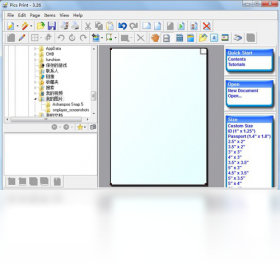
Pics Print打印照片时如何调整布局
1.打开Pics Print软件,在主界面点击“新建项目”或直接选择“打印照片”选项进入编辑模式。
2.从左侧文件夹列表中浏览并选中需要打印的照片,双击或拖拽将其添加到右侧预览区域。
3.在预览区域下方找到“布局”选项卡,点击后会显示多种预设排版模板,如单张满版、两张并排、四宫格等。
4.选中某个模板后,照片会自动套用该布局,此时可以用鼠标拖动照片边缘来微调每张图的大小和位置。
5.如果预设模板不能满足需求,可以点击“自定义布局”按钮,手动设置行数、列数以及页边距和照片间距。
6.调整完成后点击“打印预览”查看整体效果,确认无误后连接打印机执行打印即可。
Pics Print支持哪些图片格式导入
1.Pics Print兼容常见的图片格式,包括JPG、JPEG、BMP、PNG、GIF、TIFF等主流类型。
2.在软件主界面点击“添加图片”按钮,在弹出的文件浏览窗口中可以同时选中多张不同格式的图片。
3.如果图片存放在手机或相机存储卡中,可以先将设备连接电脑,再通过Pics Print的导入功能直接读取。
4.对于RAW格式的相机原片,建议先转换为JPG或TIFF格式后再导入,以获得更好的兼容性。
5.导入后的图片会显示在素材库中,用户可以随时预览、替换或删除,方便统一管理打印素材。
Pics Print的快捷键有哪些
| 功能 | 快捷键 |
|---|---|
| 新建项目 | Ctrl+N |
| 打开项目 | Ctrl+O |
| 保存项目 | Ctrl+S |
| 打印 | Ctrl+P |
| 撤销 | Ctrl+Z |
| 重做 | Ctrl+Y |
| 删除选中照片 | Delete |
| 全选照片 | Ctrl+A |
Pics Print如何添加文本和问候题词
1.在Pics Print编辑界面中,先选中需要添加文字的照片或空白区域。
2.点击顶部工具栏的“添加文本”按钮,鼠标会变成文字输入状态,在目标位置单击即可出现文本框。
3.在文本框中输入想要的问候语或说明文字,例如“生日快乐”“旅行留念”等。
4.选中文本后,可以在右侧属性面板中调整字体、字号、颜色、加粗、倾斜等样式。
5.如果需要调整文字位置,直接拖动文本框到合适的地方即可,还可以旋转文字角度。
6.确认文字内容和样式无误后,点击空白处退出编辑状态,文字就会固定在照片上。
Pics Print的配置需求高不高
| 配置项 | 最低要求 | 推荐配置 |
|---|---|---|
| 操作系统 | Windows XP | Windows 7/10/11 |
| 处理器 | 1GHz | 2GHz及以上 |
| 内存 | 512MB | 2GB及以上 |
| 硬盘空间 | 50MB | 200MB以上 |
| 显示器分辨率 | 1024×768 | 1920×1080 |
Pics Print编辑图片功能怎么用
1.在Pics Print主界面中双击任意一张已导入的照片,即可进入图片编辑窗口。
2.编辑窗口左侧提供裁剪工具,可以按固定比例或自由裁剪照片,去除不需要的边缘部分。
3.点击“旋转”按钮可以顺时针或逆时针旋转照片,也可以进行水平翻转和垂直翻转。
4.在“调整”面板中可以修改亮度、对比度、饱和度等参数,让照片色彩更加生动。
5.如果照片有红眼问题,可以使用红眼修复工具,点击红眼区域即可自动校正。
6.编辑完成后点击“应用”保存修改,返回主界面即可看到更新后的效果。
Pics Print打印预览怎么操作
1.在Pics Print中完成照片布局和编辑后,点击工具栏上的“打印预览”按钮。
2.预览界面会按照实际打印纸张的大小和方向显示最终效果,包括照片位置和文字内容。
3.在预览界面中可以继续调整纸张尺寸、打印方向和页边距,所有修改会实时反映在预览中。
4.如果发现某张照片位置不理想,可以直接在预览界面拖动照片进行微调。
5.确认整体效果满意后,点击“打印”按钮,选择已连接的打印机并设置打印份数。
6.最后点击“确定”即可开始打印,Pics Print会按照预览效果输出高质量照片。
 Adobe Fresco 2026(绘画软件)5.7.1.1466 电脑版
 Adobe Camera Raw(Raw处理工具)18.7.0 官方版
 美图淘淘1.0.5.315 电脑版
 考拉猫3D家装设计软件1.0.6 电脑版
 CAD图纸查看器9.0.5.9 电脑版
 魔兽世界电脑主题1.0 正式版
 好桌道看图王1.3.2.429 电脑版
 PK990图片格式转换1.0.0.0 电脑版
 图美易特照片打印软件最新版8.5.0.1 电脑版
 旋风图片格式转换器1.1.0.0 电脑版
 呱呱看图7.5.0.267 电脑版
 阿狸的梦之城桌面主题1.0 电脑版
 Bworks (BWorks for Digital Cameras)1.0 电脑版
 ReaConverter Pro最新版本(图片批量转换)8.0.249注册版
 PicView官方版(看图工具)5.1.4 免费版





 3d动画建模软件大全
 电脑keyshot软件
 电脑动画制作软件
 电脑uml软件
 渲染软件大全
用户留言