


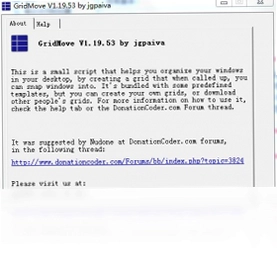
GridMove电脑版是一款轻量级且高效的窗口分屏管理工具,专为提升多任务处理效率而设计。它内置了丰富多样的分屏布局方案,用户只需将目标窗口拖动到屏幕边缘或指定区域,软件便能智能识别并自动调整窗口大小与位置,瞬间完成精准布局。同时,GridMove电脑版还支持通过鼠标拖拽的方式自定义分屏网格,满足个性化的工作流需求。无论是日常办公、代码编写还是资料查阅,它都能让杂乱无章的桌面变得井然有序,彻底告别频繁切换窗口的繁琐操作。
GridMove电脑版如何自定义分屏布局?
1.在系统任务栏右下角找到GridMove电脑版的托盘图标,右键点击并选择“自定义”或“配置”选项进入设置界面。
2.在配置文件中找到“Grids”或“布局定义”区域,这里列出了软件预设的所有分屏方案。
3.根据屏幕分辨率和个人习惯,修改或新增网格坐标参数,例如定义窗口触发区域的具体像素范围。
4.保存配置文件后,在托盘图标右键菜单中点击“重新加载配置”使新布局生效。
5.将任意窗口拖动到新定义的屏幕边缘或角落,测试是否能够按照预期自动吸附并调整大小。
GridMove电脑版常用快捷键与配置需求一览
| 功能操作 | 默认快捷键 | 配置需求说明 |
|---|---|---|
| 激活窗口移动模式 | Win + G | 需确保软件后台运行,部分系统可能需以管理员身份启动 |
| 快速切换分屏方案 | Ctrl + Alt + 数字键 | 需在配置文件中预先绑定数字键与对应布局 |
| 自定义网格编辑 | 无默认,需手动触发 | 需编辑GridMove.ini文件,支持多显示器坐标定义 |
| 窗口置顶与吸附 | 拖拽至边缘自动触发 | 需开启“边缘触发”选项,避免与系统自带分屏冲突 |
GridMove电脑版支持哪些分屏触发方式?
1.鼠标拖拽触发:按住鼠标左键将窗口拖动到屏幕顶部、底部或左右边缘,屏幕会出现半透明预览区域。
2.快捷键触发:通过预设的键盘组合键(如Win+数字键)快速将当前活动窗口发送到指定网格区域。
3.托盘菜单触发:右键点击系统托盘中的GridMove图标,从列表中选择预设布局,再点击目标窗口即可应用。
4.命令行调用:高级用户可通过命令行参数调用GridMove,实现自动化脚本控制窗口布局。
5.多显示器协同:支持跨屏幕拖拽,窗口可以在不同显示器的网格区域之间自由移动和调整。
GridMove电脑版运行对系统资源占用高吗?
1.GridMove电脑版采用轻量级架构设计,安装包体积小巧,对硬盘空间占用极低。
2.软件在后台运行时仅占用极少量内存,通常稳定在几MB到十几MB之间,几乎不影响系统性能。
3.CPU占用率在日常使用中接近于零,只有在窗口拖拽和布局计算时才会短暂调用处理器资源。
4.它不依赖庞大的运行库,无需额外安装.NET Framework或Java环境,兼容Windows XP及以上所有主流操作系统。
5.长期驻留系统托盘不会导致内存泄漏或系统卡顿,适合配置较低的办公电脑使用。
GridMove电脑版如何设置多显示器分屏?
1.确保所有显示器已正确连接并被Windows系统识别,在显示设置中调整好屏幕排列顺序。
2.打开GridMove电脑版的配置文件,找到与显示器相关的“Monitors”或“屏幕”段落。
3.为每个显示器单独定义网格区域,使用坐标值区分不同屏幕的边界,例如主屏为0,0起始,副屏为负值或扩展值。
4.保存配置后重新加载,将窗口从一个屏幕拖拽到另一个屏幕的边缘,检查是否能够跨屏吸附。
5.如果遇到跨屏失效,检查Windows显示设置中的“多显示器”模式是否为“扩展这些显示器”。
6.对于笔记本外接显示器的场景,建议在配置中为不同分辨率分别建立独立的布局方案。
GridMove电脑版与系统自带分屏功能冲突怎么办?
1.首先确认冲突表现:例如拖动窗口时系统自带分屏提示与GridMove的预览区域同时出现,导致操作混乱。
2.进入Windows设置,选择“系统”>“多任务处理”,将“贴靠窗口”相关选项暂时关闭。
3.在GridMove电脑版设置中,找到“触发延迟”或“边缘敏感度”选项,适当调高数值以避免误触发。
4.如果仅需使用GridMove的分屏功能,可以在其配置文件中禁用与系统快捷键重叠的按键绑定。
5.更新GridMove电脑版到最新版本,新版本通常会优化与Windows 10/11系统的兼容性。
GridMove电脑版配置文件修改后不生效怎么解决?
1.检查配置文件路径是否正确,默认通常位于软件安装目录或用户AppData文件夹下。
2.确认修改后的文件已保存为UTF-8或ANSI编码,避免因编码错误导致软件无法读取。
3.在托盘图标右键菜单中点击“退出”彻底关闭GridMove,然后重新启动软件以加载新配置。
4.如果使用了语法错误的参数,软件可能会静默失败,建议备份原文件后逐步修改测试。
5.以管理员身份运行GridMove电脑版,确保其有权限读取和写入系统保护目录下的配置文件。
 天天万年历8.1.0.0 电脑版
 盛大下载器软件1.9.0.4 电脑版
 美图日历软件1.0.7.8071 电脑版
 Root助手1.9.4.0 电脑版
 eXescope软件1.0.0.0 pc版
 美捷闹钟2.1.2.3 官方版
 Spy++最新版2.1.0.0 电脑版
 Samsung Kies最新版3.2.16084.2 电脑版
 OllyICE软件2.1.0.2 最新版
 乐助手3.5.8.38267 电脑版
 奇速日历13.11.14.14 电脑版
 StudPE最新版2.6.1.0 电脑版
 眼睛护士软件3.0.15.207 pc版





 电脑笔记软件大全
 电脑文件搜索软件
 电脑系统安装软件
 系统还原软件大全
 电脑文件传输软件
用户留言