


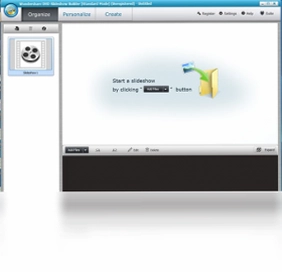
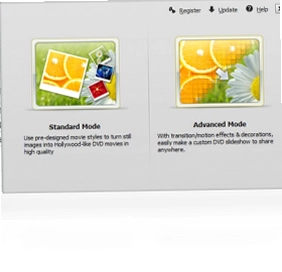
Wondershare DVD Slideshow Builder Deluxe是一款专业的DVD视频相册制作工具,能够将照片、视频剪辑等多媒体资源合成为动感十足的幻灯片视频,并支持添加2D/3D转场特效。软件提供Standard Mode和Advanced Mode两种工作模式,前者可将图片转换为Flash动画相册,后者支持导入各类视频与图片文件合成为视频相册,非常适合家庭用户制作纪念相册、婚礼视频以及个人创意短片。
Wondershare DVD Slideshow Builder Deluxe 如何导入照片和视频素材?
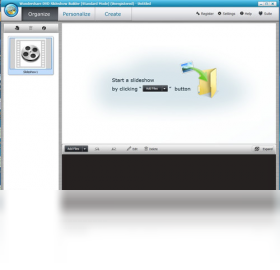
1.打开Wondershare DVD Slideshow Builder Deluxe软件,在主界面点击“Add Files”按钮或直接拖拽文件到素材库区域。
2.在弹出的文件浏览窗口中选择需要导入的照片或视频文件,支持JPG、PNG、BMP、MP4、AVI、MOV等常见格式。
3.确认选择后点击“打开”,素材会自动加载到左侧媒体库中,可按时间或名称排序管理。
4.将素材从媒体库拖拽到下方时间轴轨道上,即可开始编排相册顺序。
5.如需批量导入,可按住Ctrl键多选文件后一次性添加,提升制作效率。
Wondershare DVD Slideshow Builder Deluxe 转场特效怎么添加和调整?
1.在时间轴上选中两个相邻素材之间的转场位置,点击顶部菜单栏的“Transition”选项卡。
2.在转场库中浏览2D和3D分类,双击或拖拽喜欢的转场效果到时间轴衔接处即可应用。
3.点击已添加的转场图标,在右侧属性面板中调整转场持续时长,建议设置为1-3秒。
4.如需预览效果,点击预览窗口下方的播放按钮即可实时查看转场动画。
5.若想统一替换所有转场,可右键点击某个转场选择“Apply to All”批量应用。
Wondershare DVD Slideshow Builder Deluxe 支持哪些快捷键操作?
| 快捷键 | 功能说明 |
|---|---|
| Ctrl + N | 新建项目 |
| Ctrl + O | 打开已有项目 |
| Ctrl + S | 保存当前项目 |
| Ctrl + Z | 撤销上一步操作 |
| Ctrl + Y | 重做已撤销操作 |
| Space | 播放/暂停预览 |
| Delete | 删除选中素材 |
| Ctrl + E | 导出视频或刻录光盘 |
Wondershare DVD Slideshow Builder Deluxe 如何添加背景音乐和字幕?
1.点击界面上方的“Music”按钮,选择“Add Audio”从本地导入MP3、WAV等音频文件。
2.导入后的音乐会自动添加到音频轨道,拖拽音频边缘可调整起止时间以匹配相册时长。
3.如需添加字幕,选中目标照片或视频片段,点击“Text”选项卡进入字幕编辑面板。
4.在文本框中输入文字内容,可设置字体、字号、颜色及动画出入效果。
5.调整字幕在画面中的位置和显示时长,预览确认后即可应用到整个项目。
Wondershare DVD Slideshow Builder Deluxe 运行需要什么电脑配置?
| 配置项 | 最低要求 | 推荐配置 |
|---|---|---|
| 操作系统 | Windows XP/Vista/7 | Windows 10/11 |
| 处理器 | 1GHz Intel/AMD CPU | 2GHz以上多核处理器 |
| 内存 | 512MB RAM | 2GB RAM及以上 |
| 硬盘空间 | 1GB可用空间 | 5GB以上可用空间 |
| 显卡 | 支持DirectX 9.0c | 独立显卡更佳 |
Wondershare DVD Slideshow Builder Deluxe 怎么导出视频或刻录DVD光盘?
1.完成相册编辑后,点击顶部工具栏的“Produce”按钮进入输出设置界面。
2.在输出格式列表中选择目标格式,如MP4、AVI、WMV、MOV等视频格式。
3.如需刻录光盘,选择“DVD”选项并设置视频制式(NTSC/PAL)和画面比例(4:3或16:9)。
4.点击“Settings”可自定义分辨率、比特率、帧率等参数,建议保持默认以获得最佳兼容性。
5.设置输出路径和文件名,点击“Start”按钮开始渲染导出,等待进度条完成即可。
6.导出完成后可在指定文件夹中找到生成的视频文件,或直接将光盘放入DVD播放器观看。
Wondershare DVD Slideshow Builder Deluxe 制作相册时如何调整照片显示时长?
1.在时间轴上选中需要调整的照片素材,右侧属性面板会显示当前显示时长。
2.直接修改“Duration”数值框中的秒数,或拖拽素材边缘的滑块来延长/缩短显示时间。
3.如需批量修改,可框选多张照片后右键选择“Set Duration”统一设置时长。
4.在“Preferences”设置中可修改默认照片显示时长,新建项目时自动应用。
5.调整完成后点击预览播放,确认每张照片的停留时间符合预期效果。
 SolveigMM AVI Trimmer (AVI Trimmer)6.1.1811.14 电脑版
 艾奇全能视频转换器4.00.601 电脑版
 狸窝DVD至AVI转换器4.2.0.1 电脑版
 艾奇MP4视频格式转换器4.11.327.10 电脑版
 网页游戏大师2.6.9740.913 电脑版
 屏幕录像专家LXE播放器2015 电脑版
 亲宝儿歌宝盒软件2.4.5.19 电脑版
 初音K歌助手5.0.2015.2 电脑版
 DV视频字幕合成伴侣软件8.6 2026 官方版
 Mp3ABCut软件2.2.3 电脑版
 华数TV软件1.1.2.0 pc版
 米多乐卡拉OK2.1.4.726 电脑版





 电脑midi制作软件
 电脑编曲软件
 电脑播放器软件
 电脑投屏软件
 电脑听歌软件
用户留言