


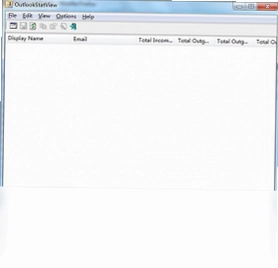
OutlookStatView电脑版是一款专业的Outlook邮箱统计分析工具,能够深度扫描您的Outlook邮件数据,精准展示邮件的发送与接收统计信息。通过该工具,用户可以清晰了解向特定联系人发送的邮件数量(分别按to、cc、bcc分类统计),以及对方发送给您的邮件数量,同时还能查看邮件总数及对方使用的电子邮件客户端软件等详细信息。OutlookStatView电脑版操作简便、扫描迅速,是商务人士和邮件重度使用者管理邮箱数据的得力助手,帮助您全面掌握邮件往来规律,提升办公沟通效率。
OutlookStatView电脑版怎么用
1.首先确保您的电脑上已安装Microsoft Outlook客户端,并且配置好了至少一个有效的邮箱账户,因为OutlookStatView需要调用Outlook的邮件数据来进行扫描分析。
2.从本站下载OutlookStatView电脑版的压缩包,解压后直接双击运行主程序文件,该软件为绿色免安装版本,无需复杂的安装过程即可启动使用。
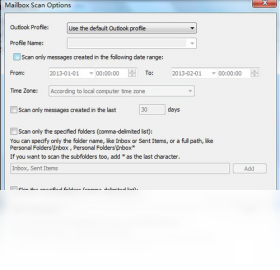
3.软件启动后会自动检测当前系统中已配置的Outlook配置文件,在界面顶部的下拉菜单中可以选择需要扫描的Outlook配置文件,如果只有一个配置文件则默认选中。
4.点击界面上的扫描按钮,软件会立即开始读取Outlook邮箱中的邮件数据,扫描过程中界面会显示进度提示,扫描速度取决于邮箱中邮件数量的多少。
5.扫描完成后,主界面会以表格形式列出所有联系人的邮件往来统计数据,包括发送数量、接收数量、邮件总数以及对方使用的邮件客户端等详细信息。
6.您可以点击表格列标题对数据进行排序,也可以使用筛选功能快速定位特定联系人的邮件统计信息,方便进行数据分析和整理。
7.如果需要保存统计结果,可以通过菜单栏的导出功能将数据保存为文本文件或CSV格式,便于后续在Excel等工具中进一步处理和分析。
OutlookStatView电脑版配置要求高吗
1.OutlookStatView电脑版对系统配置的要求非常低,基本上能够流畅运行Windows操作系统的电脑都可以正常使用该软件。
2.操作系统方面,支持Windows XP、Windows Vista、Windows 7、Windows 8、Windows 10以及Windows 11等主流Windows版本,32位和64位系统均可运行。
3.处理器方面,只需要1GHz及以上主频的处理器即可满足运行需求,无论是Intel还是AMD的处理器都能很好地兼容。
4.内存方面,建议至少512MB以上的可用内存,如果您的Outlook邮箱中邮件数量特别庞大,建议配置1GB以上内存以获得更流畅的扫描体验。
5.硬盘空间方面,OutlookStatView本身占用的存储空间极小,但需要确保系统盘有足够的临时空间用于处理扫描过程中产生的缓存数据。
6.其他要求方面,电脑上必须安装有Microsoft Outlook 2003及以上版本的客户端软件,因为OutlookStatView需要依赖Outlook的MAPI接口来读取邮件数据。
OutlookStatView电脑版快捷键有哪些
| 快捷键组合 | 功能说明 |
|---|---|
| F5 | 刷新当前扫描数据,重新读取Outlook邮件信息 |
| Ctrl+S | 将当前统计结果保存为文件 |
| Ctrl+E | 导出统计数据为CSV格式文件 |
| Ctrl+C | 复制选中的统计行数据到剪贴板 |
| Ctrl+A | 全选当前表格中的所有统计数据行 |
| F1 | 打开软件帮助文档,查看使用说明 |
OutlookStatView电脑版扫描不出数据怎么办
1.首先确认您的Microsoft Outlook客户端是否已经正确安装并且能够正常打开使用,如果Outlook本身无法运行,OutlookStatView自然也无法读取到邮件数据。
2.检查Outlook中是否已经配置了有效的邮箱账户,并且该账户能够正常收发邮件,如果Outlook中没有配置任何邮箱账户,扫描结果将为空。
3.确认Outlook的版本是否被OutlookStatView支持,建议使用Outlook 2003及以上版本,过旧的Outlook版本可能存在兼容性问题导致无法正常读取数据。
4.尝试以管理员身份运行OutlookStatView,有时候权限不足会导致软件无法访问Outlook的数据文件,右键点击程序选择以管理员身份运行即可。
5.检查Outlook是否处于运行状态,部分情况下OutlookStatView需要Outlook进程处于活动状态才能正常读取MAPI接口的数据。
6.如果您的Outlook使用了Exchange或IMAP账户,确认网络连接是否正常,因为部分邮件数据可能需要在线同步后才能被扫描到。
7.尝试在OutlookStatView的选项设置中切换不同的Outlook配置文件,有时候默认选中的配置文件并非您实际使用的那一个。
OutlookStatView电脑版支持哪些Outlook版本
1.OutlookStatView电脑版全面支持Microsoft Outlook 2003版本,这是较早的经典版本,虽然功能相对基础但依然能够被正常识别和扫描。
2.支持Microsoft Outlook 2007版本,该版本在国内仍有不少用户在使用,OutlookStatView能够完整读取其邮件数据并进行统计分析。
3.支持Microsoft Outlook 2010版本,这是很多企业用户长期使用的稳定版本,OutlookStatView对其兼容性非常好。
4.支持Microsoft Outlook 2013版本,该版本在界面和功能上都有较大改进,OutlookStatView同样能够完美适配。
5.支持Microsoft Outlook 2016版本,这是目前使用最广泛的版本之一,OutlookStatView可以流畅地扫描其邮件数据。
6.支持Microsoft Outlook 2019版本以及Office 365中的Outlook组件,确保使用最新版Outlook的用户也能正常使用该工具。
7.需要注意的是,OutlookStatView仅支持Windows平台下的Microsoft Outlook客户端,不支持Outlook Express、Windows Mail等其他邮件客户端。
OutlookStatView电脑版统计信息包含哪些内容
1.发送邮件数量统计,详细展示您向每个联系人发送的邮件总数,并且按照收件人(To)、抄送(CC)、密送(BCC)三种方式进行分类统计。
2.接收邮件数量统计,显示每个联系人向您发送的邮件总数,帮助您了解哪些人与您的邮件往来最为频繁。
3.邮件总数统计,将发送和接收的邮件数量进行汇总,直观展示与每个联系人的邮件沟通总量。
4.邮件客户端信息,显示对方使用的电子邮件客户端软件类型,例如Microsoft Outlook、Foxmail、Thunderbird等。
5.联系人信息列表,列出所有与您有过邮件往来的联系人名称和邮箱地址,方便您快速查找特定联系人的统计数据。
6.首次和最后通信时间,部分版本还会显示与每个联系人的首次邮件往来时间和最近一次通信时间,帮助您了解沟通历史。
7.所有统计数据均以表格形式清晰呈现,支持排序、筛选和导出操作,方便您进行深入的邮件数据分析和归档整理。
 Corel Office最新版5.0.120.1522 电脑版
 现代汉语词典软件2011.11.01 电脑版
 金蝶随手记2.7.2 电脑版
 桌面日历秀3.5.0.622 电脑版
 HappyReport快乐报表4.3.0.0 电脑版
 HelpNDoc4.0.3.164 电脑版
 JEdit软件4.5.99.2 电脑版
 Digibook阅读器(DigiBookshelf)10.2.1.1 电脑版
 Office数据自动比对提取2026 正式版
 Note-It最新版4.6.0.4 电脑版
 Notepadex1.7.7.3 电脑版
 Office Tab14.0.0.228 电脑版
 OutlookAddressBookView(Outlook通讯簿查看器)1.2.5.0 电脑版
 PrinterShare软件2.3.05 电脑版





 电脑文件备份软件
 电脑mysql管理软件
 电脑远程办公软件
 电脑ui设计软件
 电脑光盘制作软件
用户留言