


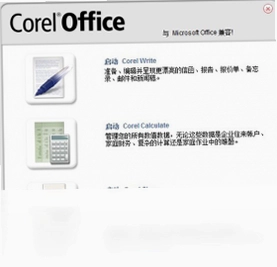
Corel Office 是一款兼容 Microsoft Office 的轻量级办公套件,专为家庭办公与上网本用户打造。它集文字处理、电子表格和演示文稿三大核心功能于一身,采用直观的选项卡式工具栏界面,让您无需复杂学习即可快速上手。无论是撰写文档、制作报表还是设计幻灯片,Corel Office 都能以极低的价格提供流畅稳定的办公体验,是追求性价比用户的理想选择。
Corel Office 好用吗
1. 从功能覆盖来看,Corel Office 提供了文字处理、电子表格和演示文稿三大模块,完全能够满足日常办公、学习文档撰写和家庭记账等需求。
2. 在兼容性方面,它深度适配 Microsoft Office 的文件格式,打开和保存 doc、xls、ppt 等文件时排版基本保持一致,跨软件协作没有明显障碍。
3. 界面设计上,Corel Office 采用选项卡式工具栏,常用功能一目了然,新手用户几乎不需要翻阅教程就能找到所需按钮。
4. 资源占用方面,它针对上网本和低配置电脑进行了优化,启动速度快,运行过程中内存消耗较低,不会拖慢系统响应。
5. 价格优势非常突出,相比主流办公软件动辄数百元的授权费用,Corel Office 的获取成本极低,适合预算有限的个人和家庭用户。
6. 从用户反馈来看,多数人认为它是一款称职的入门级办公工具,尤其适合临时处理文档或作为备用办公方案。
Corel Office 配置要求高吗
| 项目 | 最低配置 | 推荐配置 |
|---|---|---|
| 操作系统 | Windows XP SP3 | Windows 7/8/10/11 |
| 处理器 | 1GHz 及以上 | 双核 2GHz 及以上 |
| 内存 | 512MB | 1GB 及以上 |
| 硬盘空间 | 500MB 可用空间 | 1GB 以上可用空间 |
| 显示器 | 1024×768 | 1366×768 及以上 |
Corel Office 和 Microsoft Office 有什么区别
1. 从价格层面看,Corel Office 的获取成本远低于 Microsoft Office,对于不愿为办公软件支付高额费用的用户来说非常友好。
2. 在功能深度上,Microsoft Office 提供了更高级的数据分析、宏编程和云协作功能,而 Corel Office 聚焦于基础文档、表格和演示需求。
3. 界面风格方面,Corel Office 采用简洁的选项卡式设计,操作逻辑更接近早期 Office 版本,老用户迁移过来几乎没有学习成本。
4. 文件兼容性上,Corel Office 能够打开和编辑 Microsoft Office 格式文档,但在复杂排版和高级公式场景下可能出现细微差异。
5. 资源占用方面,Corel Office 对硬件要求更低,启动和运行更加轻快,尤其适合上网本和旧电脑使用。
6. 适用场景上,如果您只需要处理日常文字、简单表格和基础幻灯片,Corel Office 完全够用;若涉及专业排版或复杂数据处理,则 Microsoft Office 更合适。
Corel Office 常用快捷键有哪些
| 快捷键 | 功能说明 |
|---|---|
| Ctrl + N | 新建文档 |
| Ctrl + O | 打开文件 |
| Ctrl + S | 保存当前文件 |
| Ctrl + P | 打印文档 |
| Ctrl + Z | 撤销上一步操作 |
| Ctrl + Y | 恢复撤销操作 |
| Ctrl + C | 复制选中内容 |
| Ctrl + V | 粘贴复制内容 |
| Ctrl + X | 剪切选中内容 |
| Ctrl + B | 文字加粗 |
| Ctrl + I | 文字倾斜 |
| Ctrl + U | 文字下划线 |
Corel Office 如何设置中文界面
1. 首先启动 Corel Office 任意组件,在顶部菜单栏中找到“Tools”或“工具”选项并点击进入。
2. 在下拉菜单里选择“Options”或“选项”,打开软件设置窗口。
3. 在设置窗口左侧列表中,找到“Language”或“语言”相关设置项,点击展开。
4. 在语言列表中,从下拉菜单里选择“Chinese (Simplified)”或“简体中文”选项。
5. 确认选择后点击“Apply”或“应用”按钮,然后点击“OK”或“确定”保存设置。
6. 部分版本可能需要重启软件才能生效,关闭 Corel Office 后重新打开即可看到中文界面。
7. 如果界面语言没有变化,请检查安装目录下是否有独立的中文语言包,如有则需先安装语言包再重复上述步骤。
Corel Office 怎么创建演示文稿
1. 打开 Corel Office 套件中的演示文稿组件,在启动界面选择“新建空白演示文稿”或从模板库中挑选一个合适的模板。
2. 进入编辑界面后,在左侧幻灯片缩略图面板中点击右键,选择“新建幻灯片”来添加页面。
3. 点击幻灯片中的标题框和内容框,直接输入文字内容,也可以通过工具栏插入图片、表格和图表。
4. 在顶部选项卡中切换到“设计”或“格式”面板,为幻灯片选择统一的主题配色和字体样式。
5. 选中某张幻灯片,点击“切换”或“动画”选项卡,为其添加页面切换效果和元素动画。
6. 完成所有页面编辑后,点击“文件”菜单中的“保存”,选择保存为 ppt 或 pptx 格式以便与他人共享。
7. 如需放映,直接按 F5 键即可从头开始播放演示文稿,按 Esc 键退出放映模式。
Corel Office 电子表格怎么用
1. 启动 Corel Office 电子表格组件,新建一个空白工作簿,您会看到由行和列组成的网格界面。
2. 点击任意单元格即可输入数据,包括文字、数字和日期,输入完成后按回车键确认并跳到下一行。
3. 如果需要在单元格中进行计算,以等号开头输入公式,例如“=A1+B1”即可得到两数之和。
4. 选中需要格式化的单元格区域,通过顶部工具栏调整字体、字号、颜色、对齐方式以及边框样式。
5. 利用“插入”选项卡中的图表功能,选中数据区域后一键生成柱状图、饼图或折线图,直观展示数据。
6. 处理大量数据时,可以使用“数据”菜单中的排序和筛选功能,快速定位所需信息。
7. 编辑完成后点击保存按钮,选择 xls 或 xlsx 格式存储,方便后续用其他办公软件打开继续编辑。
 金蝶随手记2.7.2 电脑版
 桌面日历秀3.5.0.622 电脑版
 HappyReport快乐报表4.3.0.0 电脑版
 HelpNDoc4.0.3.164 电脑版
 JEdit软件4.5.99.2 电脑版
 Digibook阅读器(DigiBookshelf)10.2.1.1 电脑版
 Office数据自动比对提取2026 正式版
 Note-It最新版4.6.0.4 电脑版
 Notepadex1.7.7.3 电脑版
 Office Tab14.0.0.228 电脑版
 OutlookAddressBookView(Outlook通讯簿查看器)1.2.5.0 电脑版
 OutlookStatView1.5.4.0 电脑版
 PrinterShare软件2.3.05 电脑版
 q10文本编辑器软件1.0 电脑版





 电脑文件备份软件
 电脑mysql管理软件
 电脑远程办公软件
 电脑ui设计软件
 电脑光盘制作软件
用户留言