


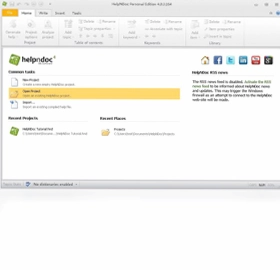
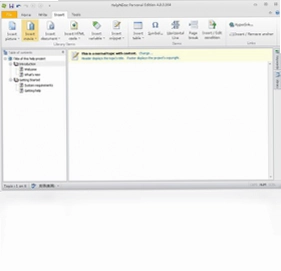
HelpNDoc电脑版是一款功能强大的可视化帮助文档制作工具,通过内置字处理器输入文本即可快速创建HTML帮助文件与完整的功能帮助文档。该软件在完全所见即所得的环境中提供拼写检查功能,让用户在编辑过程中实时校对内容,无需繁琐的代码编写即可生成专业级帮助手册与用户指南,非常适合技术文档撰写人员、软件开发团队以及需要制作产品说明书的用户使用,大幅提升文档制作效率与质量。
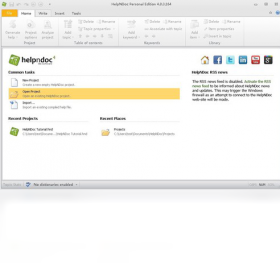
HelpNDoc电脑版支持哪些文档格式导出
1.启动HelpNDoc电脑版后,在主界面左侧的项目树中创建或打开你需要编辑的帮助文档项目。
2.点击顶部菜单栏中的“生成帮助”或“导出”选项,进入文档输出设置界面。
3.在弹出的导出窗口中,可以看到HTML、CHM、PDF、DOCX、EPUB等多种输出格式供你选择。
4.勾选你需要的目标格式,例如HTML帮助文件或PDF文档,并根据需要调整页面布局和样式参数。
5.设置完成后点击“生成”按钮,软件将自动编译并输出对应格式的帮助文档到指定文件夹。
HelpNDoc电脑版常用快捷键有哪些
| 快捷键 | 功能说明 |
|---|---|
| Ctrl + N | 新建项目 |
| Ctrl + S | 保存当前项目 |
| Ctrl + Z | 撤销上一步操作 |
| Ctrl + Y | 重做被撤销的操作 |
| Ctrl + F | 查找替换文本内容 |
| F7 | 启动拼写检查功能 |
| Ctrl + B | 加粗选中文本 |
| Ctrl + I | 斜体选中文本 |
| Ctrl + U | 为选中文本添加下划线 |
HelpNDoc电脑版如何创建HTML帮助文件
1.打开HelpNDoc电脑版,点击“新建项目”按钮,选择合适的项目模板或从空白项目开始。
2.在左侧目录树中右键点击根节点,选择“添加主题”来创建新的帮助页面。
3.在右侧编辑区域使用内置字处理器输入帮助文档的标题和正文内容。
4.利用工具栏中的格式化按钮对文本进行字体、字号、颜色和对齐方式的调整。
5.通过“插入”菜单可以添加图片、超链接、表格和锚点等丰富元素。
6.完成内容编辑后,点击“生成帮助”按钮,选择HTML格式进行输出,即可获得完整的HTML帮助文件。
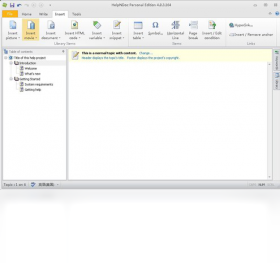
HelpNDoc电脑版拼写检查功能怎么使用
1.在HelpNDoc电脑版中打开你需要检查的帮助文档项目,进入编辑模式。
2.按下F7键或点击工具栏中的拼写检查图标,启动拼写检查功能。
3.软件会自动扫描当前页面中的所有文本内容,并高亮显示可能存在拼写错误的单词。
4.在弹出的拼写检查对话框中,你可以选择忽略、更改或添加到词典等操作。
5.对于专业术语或特殊词汇,可以点击“添加到词典”避免后续重复提示。
6.检查完成后点击“确定”保存修改,继续编辑其他页面内容。
HelpNDoc电脑版配置需求说明
| 配置项 | 最低要求 | 推荐配置 |
|---|---|---|
| 操作系统 | Windows 7 | Windows 10/11 |
| 处理器 | 1 GHz | 2 GHz 及以上 |
| 内存 | 512 MB | 2 GB 及以上 |
| 硬盘空间 | 100 MB | 500 MB 以上 |
| 显示器分辨率 | 1024×768 | 1920×1080 |
HelpNDoc电脑版如何管理多语言帮助文档
1.在HelpNDoc电脑版中打开项目后,点击菜单栏的“项目”选项,找到“语言设置”功能。
2.在语言管理窗口中点击“添加语言”,从列表中选择你需要支持的目标语言。
3.为每种语言分别创建对应的主题内容,在编辑器中切换语言标签进行翻译编辑。
4.利用“同步”功能可以将源语言的内容结构自动复制到目标语言中,减少重复操作。
5.完成所有语言的翻译后,在生成输出时选择“多语言导出”即可一次性生成所有语言版本的帮助文档。
6.建议在发布前使用拼写检查功能逐语言校对,确保各语言版本内容准确无误。
HelpNDoc电脑版如何插入图片和多媒体元素
1.在HelpNDoc电脑版的编辑器中,将光标定位到需要插入图片的位置。
2.点击工具栏中的“插入图片”按钮,或通过“插入”菜单选择图片选项。
3.在弹出的文件浏览窗口中选择本地图片文件,支持PNG、JPG、BMP等常见格式。
4.插入后可以通过拖拽图片边框调整显示尺寸,也可以在属性面板中精确设置宽高。
5.如果需要插入视频或音频,选择“插入媒体”选项并指定对应的多媒体文件路径。
6.完成插入后记得保存项目并重新生成帮助文档,确保所有多媒体元素正确嵌入输出文件中。
 Digibook阅读器(DigiBookshelf)10.2.1.1 电脑版
 Office数据自动比对提取2026 正式版
 Note-It最新版4.6.0.4 电脑版
 Notepadex1.7.7.3 电脑版
 Office Tab14.0.0.228 电脑版
 OutlookAddressBookView(Outlook通讯簿查看器)1.2.5.0 电脑版
 OutlookStatView1.5.4.0 电脑版
 PrinterShare软件2.3.05 电脑版
 q10文本编辑器软件1.0 电脑版
 FirstObject XML Editor (XML编辑器)2.4.1.416 pc版
 今目标10.3.0.253 电脑版
 尚书七号1.0.0.1 电脑版
 TXT切割合并4.0.0.0 电脑版
 清晰花瓣露珠背景PPT模板1.0 最新版





 电脑文件备份软件
 电脑mysql管理软件
 电脑远程办公软件
 电脑ui设计软件
 电脑光盘制作软件
用户留言