





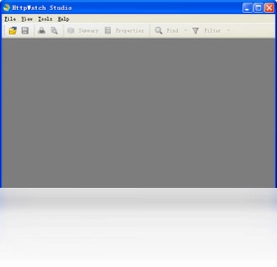
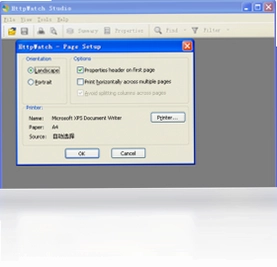
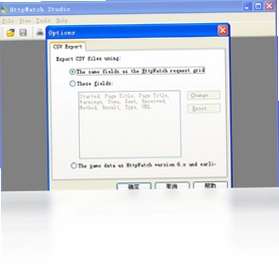
HttpWatch Studio电脑版是一款集成于Internet Explorer工具栏的专业网页数据分析工具,能够帮助开发者和运维人员深入洞察网页加载过程中的每一个细节。它支持网页摘要查看、Cookies管理、缓存管理、消息头发送与接收、字符查询、POST数据监控以及目录管理等功能,并可输出详细报告。无论是排查接口异常、优化页面性能,还是分析HTTP请求响应,HttpWatch Studio都能提供直观的数据支撑,是Web调试领域不可或缺的得力助手。
HttpWatch Studio怎么安装到浏览器使用
1.首先从本站下载HttpWatch Studio电脑版的安装压缩包,解压后找到主程序安装文件。
2.双击安装文件,按照向导提示选择安装路径,建议保持默认路径以便自动集成到IE浏览器。
3.安装过程中会提示是否启用浏览器扩展,勾选启用并继续下一步直至完成安装。
4.安装完成后重新启动Internet Explorer浏览器,在菜单栏或工具栏中即可看到HttpWatch Studio的图标按钮。
5.若未自动显示,可右键工具栏空白处,在列表中找到HttpWatch Studio并勾选启用。
6.点击图标即可打开主界面,开始录制和分析当前页面的网络请求数据。
HttpWatch Studio有哪些核心功能模块
1.网页摘要模块:展示页面加载的总耗时、请求数量、数据流量等关键指标,快速评估性能瓶颈。
2.Cookies管理模块:实时查看、编辑和删除当前会话中的Cookie信息,便于调试登录态相关问题。
3.缓存管理模块:分析浏览器缓存命中情况,了解哪些资源被缓存以及缓存过期策略。
4.消息头模块:完整展示HTTP请求和响应头信息,包括状态码、内容类型、编码方式等。
5.POST数据模块:捕获并展示表单提交的POST数据内容,方便接口联调与参数校验。
6.报告输出模块:将分析结果导出为多种格式的报告文件,便于团队共享和存档。
HttpWatch Studio常用快捷键一览表
| 快捷键 | 功能说明 |
|---|---|
| Ctrl + R | 开始录制网络请求 |
| Ctrl + Shift + R | 停止录制并生成报告 |
| Ctrl + F | 在请求列表中查找关键字 |
| Ctrl + E | 导出当前分析报告 |
| F5 | 刷新页面并重新捕获数据 |
| Ctrl + D | 删除选中的请求记录 |
HttpWatch Studio对电脑配置有什么要求
| 配置项 | 最低要求 | 推荐配置 |
|---|---|---|
| 操作系统 | Windows 7 及以上 | Windows 10/11 |
| 处理器 | 1GHz 及以上 | 双核 2GHz 及以上 |
| 内存 | 1GB | 4GB 及以上 |
| 硬盘空间 | 50MB 可用空间 | 200MB 以上 |
| 浏览器 | Internet Explorer 8+ | Internet Explorer 11 |
HttpWatch Studio如何分析网页加载缓慢问题
1.打开Internet Explorer浏览器,访问加载缓慢的目标网页。
2.点击HttpWatch Studio图标启动工具,按下录制按钮开始捕获请求。
3.刷新目标网页,让工具完整记录所有网络请求的时间线。
4.在摘要视图中查看总耗时和请求数量,定位耗时最长的请求项。
5.切换到消息头视图,检查是否存在大体积资源或重定向链路。
6.查看缓存状态,确认静态资源是否被有效缓存以减少重复请求。
7.根据分析结果优化资源加载顺序或压缩资源体积,再次录制对比效果。
HttpWatch Studio的Cookies和缓存管理怎么操作
1.启动HttpWatch Studio并录制一次页面访问,确保数据已捕获。
2.在左侧导航栏中点击Cookies标签,查看当前域名下的所有Cookie条目。
3.选中某条Cookie可查看其名称、值、过期时间和作用路径等详细信息。
4.如需删除特定Cookie,右键点击选择删除即可清除该条记录。
5.切换到缓存标签页,查看浏览器已缓存的资源列表及其命中状态。
6.点击某条缓存记录可查看缓存头信息,判断缓存策略是否合理。
7.可手动清除缓存数据,模拟首次访问场景进行性能对比测试。
HttpWatch Studio报告输出与数据导出方法
1.完成一次页面录制后,点击工具栏上的导出报告按钮。
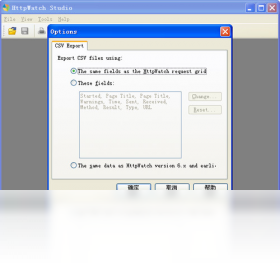
2.在弹出的对话框中选择报告格式,支持HTML、CSV等多种常用格式。
3.选择报告保存路径,建议按日期和页面名称命名便于后续查找。
4.点击确定后工具会自动生成报告文件,并用默认程序打开预览。
5.在报告中可查看每个请求的详细时间线、状态码和传输大小。
6.将报告文件分享给团队成员,便于协同排查和性能优化讨论。
 无线软AP(SONbuddy)1.4.0.0 电脑版
 Chamongo软件1.0.2.921 电脑版
 Portable Firefox浏览器最新版1.6.9.0 电脑版
 自同步软件2.1.0.0 电脑版
 网速测试工具条软件1.0 电脑版
 速达浏览器(SD)14.5.29 电脑版
 RouterPassView软件1.4.5.0 电脑版
 Visual Sniffer软件2.0 电脑版
 Visual Web Ripper软件2.0.0.0 电脑版
 WakeMeOnLan(局域网唤醒工具)1.4.0.0 电脑版
 WebZip压缩工具7.0.0.1025 电脑版
 Web Dumper(网站下载器)3.3.3 电脑版
 WebSiteSniffer(网站嗅探器)1.2.6.0 电脑版
 WebCookiesSniffer1.1.2.0 最新版
 WinSSHD6.44.0.0 电脑版





 电脑网络测速软件
用户留言