


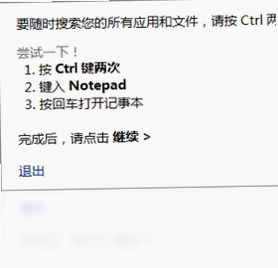
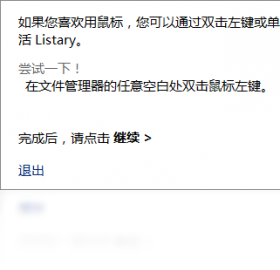
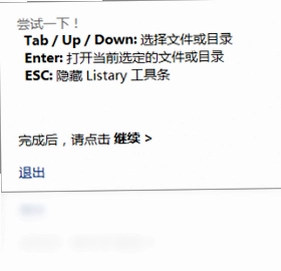

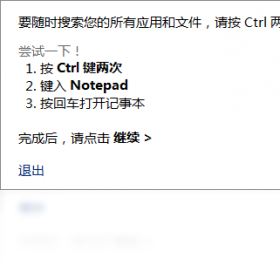
Listary电脑版是一款能够深度集成到Windows资源管理器中的革命性搜索增强工具,它并非一个独立的搜索窗口,而是让你在任何文件夹、桌面甚至文件另存为对话框中,只需直接键入字符即可瞬间定位目标文件或文件夹。Listary电脑版通过智能命令系统,将“我的电脑”升级为高效工作台,支持收藏常用文件夹、快速跳转最近浏览目录、一键显示或隐藏文件扩展名等操作,极大减少了鼠标点击和路径切换的繁琐。无论是整理海量文档,还是快速打开深层嵌套的项目资料,Listary电脑版都能显著提升文件检索与日常办公效率,是追求极致速度的电脑用户不可或缺的得力助手。
Listary电脑版如何设置中文语言界面?
1. 启动Listary电脑版后,在系统托盘区找到其图标,右键点击并选择“选项”菜单进入设置中心。
2. 在选项窗口左侧导航栏中,点击“界面”或“常规”分类,在右侧找到“语言/Language”下拉选择框。
3. 点击下拉框,从列表中选择“简体中文”选项,若没有则选择“Chinese (Simplified)”。
4. 点击窗口底部的“确定”或“应用”按钮保存设置,部分版本可能需要重启软件才能生效。
5. 重启Listary电脑版后,再次打开选项界面或右键菜单,即可看到所有提示文字已变为中文。
6. 若界面未完全汉化,可检查软件安装目录下是否有语言包文件,或前往官网下载最新中文语言包替换。
Listary电脑版常用快捷键有哪些?
| 功能描述 | 默认快捷键 |
|---|---|
| 呼出搜索框 | 双击 Ctrl 键 |
| 在资源管理器中快速定位 | 直接输入字符 |
| 打开选中项目的所在文件夹 | Ctrl + Enter |
| 以管理员身份运行 | Ctrl + Shift + Enter |
| 复制选中文件路径 | Ctrl + Shift + C |
| 快速切换收藏夹 | Ctrl + D |
Listary电脑版如何添加和管理收藏文件夹?
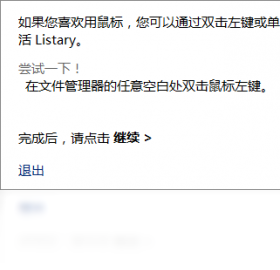
1. 在任意文件资源管理器窗口中,找到你经常需要访问的文件夹,单击选中它。
2. 按下快捷键 Ctrl + D,或者右键点击文件夹选择“Listary”菜单下的“添加到收藏夹”。
3. 此时Listary电脑版会将该文件夹路径加入收藏列表,并可能弹窗让你自定义一个易记的别名。
4. 需要访问时,双击 Ctrl 呼出搜索框,直接输入你设置的别名或文件夹名称的一部分。
5. 在搜索结果中,收藏的文件夹会带有星标或排在前列,按回车即可立即在资源管理器中打开。
6. 若要管理收藏,右键点击系统托盘图标选择“选项”,进入“收藏”标签页可进行删除、重命名或排序操作。
7. 你还可以在收藏设置中勾选“在文件对话框中显示收藏”,方便在打开或保存文件时快速跳转。
Listary电脑版对电脑配置有什么要求?
| 项目 | 最低要求 | 推荐配置 |
|---|---|---|
| 操作系统 | Windows 7 / 8 / 10 | Windows 10 / 11 最新版 |
| 处理器 | 1 GHz 及以上 | 双核 2 GHz 或更高 |
| 内存 | 1 GB RAM | 4 GB RAM 及以上 |
| 硬盘空间 | 50 MB 可用空间 | 200 MB 以上可用空间 |
| 其他 | .NET Framework 4.0 | .NET Framework 4.8 |
Listary电脑版如何快速打开最近浏览的文件夹?
1. 确保Listary电脑版正在后台运行,并且已启用“最近浏览”或“历史记录”功能(默认开启)。
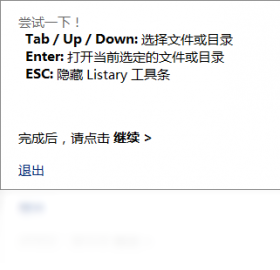
2. 在任意位置双击 Ctrl 键呼出Listary搜索框。
3. 直接按键盘上的向下方向键,或者输入一个空格,即可展开最近访问的文件夹和文件列表。
4. 列表会按时间倒序排列,最近打开的文件夹排在最前面,使用上下键选择目标。
5. 找到需要的文件夹后,按回车键即可立即在资源管理器中打开该目录。
6. 你还可以在选项的“历史记录”设置中调整保存的条目数量,或清除历史记录以保护隐私。
Listary电脑版如何显示或隐藏文件扩展名?
1. 在Listary电脑版的选项设置中,找到“特性”或“功能”分类下的“扩展名”相关选项。
2. 勾选“在资源管理器中显示文件扩展名”或类似名称的复选框。
3. 部分版本可能需要通过Listary的命令系统实现:在资源管理器中直接输入“show ext”或自定义命令。
4. 若使用命令方式,需先在选项的“命令”标签页中创建新命令,设置关键字为“显示扩展名”,执行动作选择“切换扩展名显示”。
5. 设置完成后,在任意文件夹内呼出Listary搜索框,输入你设定的关键字并回车,即可一键切换扩展名的显示状态。
6. 该功能同样支持隐藏已知文件类型的扩展名,再次执行命令即可恢复默认。
Listary电脑版如何自定义智能命令?
1. 右键点击系统托盘中的Listary图标,选择“选项”,然后切换到“命令”标签页。
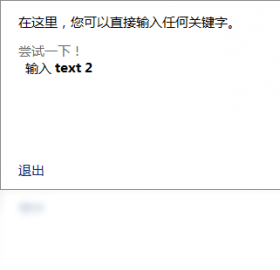
2. 点击“添加”按钮,在“关键字”栏输入一个你容易记忆的触发词,例如“open project”。
3. 在“执行”部分,选择“打开文件夹”或“运行程序”,并指定目标路径或可执行文件。
4. 你还可以添加参数,例如使用“{query}”代表搜索时输入的内容,实现动态传递。
5. 在“描述”栏填写该命令的说明,方便日后识别,然后点击“确定”保存。
6. 使用时,双击 Ctrl 呼出搜索框,输入关键字及参数(如“open project 2026”),回车即可执行对应操作。
7. 智能命令支持多种动作,包括打开网址、发送邮件、执行系统命令等,可根据需求灵活配置。
 Quick Batch File Compiler (快速批处理文件编译器)3.2.9.0 电脑版
 Okoker Removable Data Recovery软件5.1.11 电脑版
 SignGUI(数字签名工具)1.04 电脑版
 restorator(资源编辑器)3.70 电脑版
 ShellMenuView (Shell菜单查看器)1.12.0.0 电脑版
 siv-system information viewer(技嘉系统信息查看器)4.16.0.0 电脑版
 sharemouse软件1.0.91 电脑版
 SoftKey Revealer (注册码查看器)2.6.0.0 电脑版
 TTHexEdit(十六进制编辑器)1.0.0.0 电脑版
 Undelete 360(数据恢复软件)2.1.4.22 电脑版
 UPWND定时器软件1.7.0.5 电脑版
 windows7彩色文件夹最新版2.0.1.0 电脑版





 免费商用字体大全软件
 宏达软件大全
 电路仿真软件大全
 电脑文件管理软件大全
 电脑笔记软件大全
用户留言