


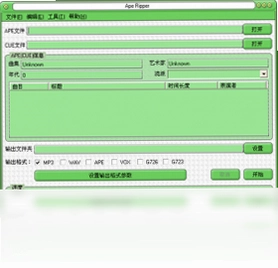
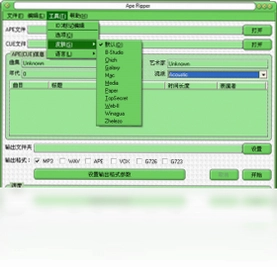
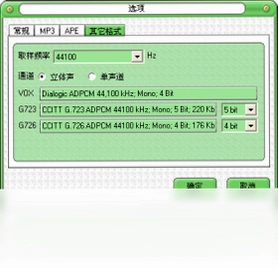
Ape Ripper 是一款专业的抓音轨与音频转换工具,能够将CD音轨无损提取并转换为MP3、WAV、OGG、FLAC、APE等主流音频格式。用户既可以在不损失质量的前提下仅转换单条音轨,也能一次性处理整张光盘,同时软件还支持不同音频格式之间的互相转换。其操作界面简洁直观,处理速度快且输出音质纯净,试用期为15天,适合需要批量处理CD音频或进行高保真格式转换的用户使用。
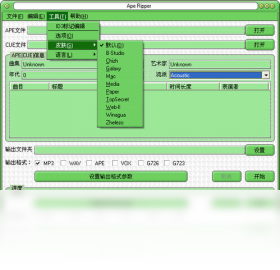
Ape Ripper 抓取CD音轨时如何保证音质无损
1.启动软件后,将CD放入光驱,等待软件自动识别光盘内的音轨列表。
2.在主界面勾选需要抓取的音轨,若想保留原始音质,输出格式优先选择WAV或FLAC。
3.点击“设置”按钮,在编码选项中将比特率或压缩等级调至最高,关闭有损压缩参数。
4.确保“纠错模式”处于开启状态,这样能有效修复CD读取过程中的轻微划痕或数据错误。
5.指定输出文件夹,建议选择空间充足的硬盘分区,避免录制过程中因空间不足中断。
6.点击“开始抓取”按钮,软件会逐轨读取并编码,完成后可在目标文件夹查看无损音频文件。
Ape Ripper 支持哪些音频格式互相转换
1.打开软件并切换到“音频转换”功能面板,点击“添加文件”导入需要转换的音频。
2.在输出格式下拉菜单中,可以看到MP3、WAV、OGG、FLAC、APE等常见格式选项。
3.根据用途选择目标格式,例如网络分享选MP3,存档保存选FLAC或APE。
4.点击“参数设置”可进一步调整采样率、声道数和编码质量,满足不同播放设备需求。
5.设置好输出目录后点击“转换”按钮,软件会批量处理队列中的文件。
6.转换完成后打开输出文件夹,检查文件是否能正常播放且音质符合预期。
Ape Ripper 常用快捷键与配置需求一览
| 功能 | 快捷键 | 配置需求 |
|---|---|---|
| 开始抓取 | F5 | 光驱或虚拟光驱 |
| 停止任务 | F6 | CPU 1GHz以上 |
| 添加文件 | Ctrl+O | 内存 512MB以上 |
| 打开设置 | Ctrl+P | 硬盘空间 200MB以上 |
| 退出程序 | Alt+F4 | Windows 7/8/10/11 |
Ape Ripper 转换整张光盘的操作步骤是什么
1.将音乐CD插入电脑光驱,运行Ape Ripper软件,等待音轨信息加载完毕。
2.在音轨列表中点击“全选”按钮,或者手动勾选所有需要转换的曲目。
3.点击输出格式设置,选择MP3或FLAC等目标格式,并指定保存路径。
4.在“光盘操作”菜单下选择“转换整个光盘”,软件会自动按顺序处理所有音轨。
5.如果需要自动命名,可勾选“从CD数据库获取曲目信息”,软件会联网匹配专辑和歌曲名。
6.点击“开始”后耐心等待进度条走完,整张光盘的音频便会全部转换到指定文件夹。
Ape Ripper 如何只提取CD中的一条音轨
1.把CD放入光驱并启动Ape Ripper,等待软件读取光盘目录。
2.在音轨列表中找到你想要提取的那一首歌曲,单击选中使其高亮显示。
3.右键点击该音轨,选择“转换选中音轨”选项,或者直接点击工具栏的“转换”按钮。
4.在弹出的窗口中选择输出格式和保存位置,确认参数无误。
5.点击“确定”开始转换,软件仅处理这一条音轨,速度非常快。
6.转换结束后在输出目录中即可找到单独提取出来的音频文件。
Ape Ripper 对电脑系统配置有什么要求
1.操作系统方面,Ape Ripper 支持Windows 7、Windows 8、Windows 10以及Windows 11,32位和64位均可运行。
2.处理器最低需要1GHz主频,推荐使用双核及以上CPU以获得更快的转换速度。
3.内存最低要求512MB,若经常处理整张光盘或大容量音频文件,建议1GB以上。
4.硬盘空间需预留至少200MB用于安装程序,另外要准备足够的空间存放转换后的音频文件。
5.需要配备CD-ROM或DVD-ROM光驱,若使用虚拟光驱也可正常抓取镜像中的音轨。
6.声卡并非必需,但若想实时试听转换效果,建议安装标准Windows兼容声卡。
Ape Ripper 转换音频时如何设置输出参数
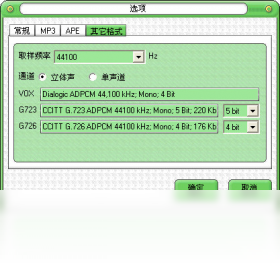
1.在软件主界面点击“选项”或“设置”菜单,进入参数配置窗口。
2.在“格式”选项卡中选择默认输出格式,例如FLAC用于无损存档,MP3用于便携播放。
3.点击“高级”按钮可调整比特率、采样率和声道模式,比特率越高音质越好但文件越大。
4.在“文件名”选项卡中设置命名规则,支持使用歌手、专辑、曲目序号等变量自动命名。
5.切换到“目录”选项卡,指定默认输出文件夹,并勾选“转换完成后打开输出目录”方便查看。
6.全部设置完成后点击“确定”保存,之后每次转换都会按此配置执行。
 Sonic Visualiser (声波可视化分析器)1.8 电脑版
 Sothink FLV Player2.3.0.0 电脑版
 硕思视频转换器(Sothink Video Converter)3.4.0.0 电脑版
 SplitMovie软件14.0.0.162 电脑版
 TagM3U(ID3标签编辑器)1.7 电脑版
 Total Recorder Editor软件12.1.1 电脑版
 Visual CD Ripper (CD抓轨工具)2.70 电脑版
 VCDCutter软件4.04 电脑版
 WavTrim2.24 电脑版
 UC式播放器1.0.0.0 电脑版
 WinFF1.4.2 电脑版
 ZCOM杂志订阅器4.1 电脑版
 Zealot All Media Fixer(多媒体文件修复器)2.12 电脑版





 电脑midi制作软件
 电脑编曲软件
 电脑播放器软件
 电脑投屏软件
 电脑听歌软件
用户留言