








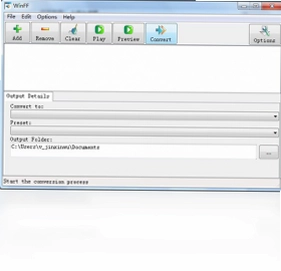
WinFF 是一款基于 FFmpeg 内核打造的专业视频格式转换工具,它将复杂的命令行操作转化为直观的图形化界面,让普通用户也能轻松完成各类音视频格式的转换任务。无论你是需要将手机拍摄的 MOV 视频转为通用的 MP4 格式,还是想从视频中提取音频保存为 MP3,WinFF 都能快速帮你搞定。软件支持批量处理多个文件,内置丰富的预设方案,覆盖安卓、苹果、网页播放等多种场景,同时允许高级用户自定义编码参数,兼顾易用性与专业性,是日常视频处理不可或缺的实用利器。
WinFF 支持哪些视频格式转换
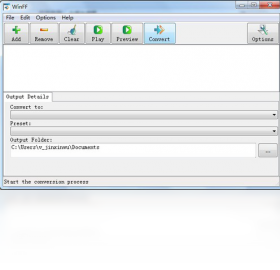
1.启动 WinFF 后,在主界面左侧的“转换到”下拉列表中,你可以看到按设备类型分组的预设方案,包括 Android、Apple、Web 等类别。
2.展开具体类别后,能看到 MP4、AVI、WMV、FLV、MKV、MOV、MPEG 等常见的输出格式选项,选择你需要的目标格式即可。
3.点击“添加”按钮将待转换的视频文件导入到任务列表中,WinFF 支持同时导入多个文件进行批量操作。
4.在“输出文件夹”处设置转换后文件的保存路径,建议选择一个空间充足且容易找到的目录。
5.确认所有参数无误后,点击顶部工具栏的“转换”按钮,软件便会调用 FFmpeg 核心开始逐个处理文件。
6.转换过程中底部会显示进度条和剩余时间,完成后会有提示音和弹窗通知,方便你及时查看结果。
WinFF 批量转换视频文件的操作方法
1.打开 WinFF 主界面,点击“添加”按钮或者直接将多个视频文件拖拽到文件列表区域,支持一次性导入数十个文件。
2.在左侧预设面板中选择统一的输出格式和参数模板,所有导入的文件将按照同一套配置进行转换。
3.如果需要为不同文件设置不同的输出格式,可以选中某个文件后单独调整其右侧的格式选项。
4.设置好输出目录后,勾选“覆盖已存在的文件”或“转换完成后关闭计算机”等附加选项以满足特定需求。
5.点击“转换”按钮,WinFF 会依次处理列表中的每一个文件,转换顺序可以手动调整。
6.批量任务执行期间,你可以随时暂停或取消某个文件的转换,不影响其他任务的继续进行。
WinFF 常用快捷键与配置需求一览
| 功能操作 | 快捷键 | 说明 |
|---|---|---|
| 添加文件 | Ctrl + O | 快速打开文件选择窗口 |
| 开始转换 | Ctrl + Enter | 立即执行转换任务 |
| 删除选中 | Delete | 移除列表中选中的文件 |
| 清空列表 | Ctrl + D | 一键清除所有待转换文件 |
| 退出程序 | Alt + F4 | 关闭 WinFF 主窗口 |
| 配置项目 | 最低要求 | 推荐配置 |
|---|---|---|
| 操作系统 | Windows XP | Windows 10/11 |
| 处理器 | 1GHz 单核 | 2GHz 双核及以上 |
| 内存 | 512MB | 2GB 及以上 |
| 硬盘空间 | 50MB 可用空间 | 500MB 以上 |
| 附加依赖 | 需安装 FFmpeg | FFmpeg 最新版 |
WinFF 转换视频时如何调整输出画质
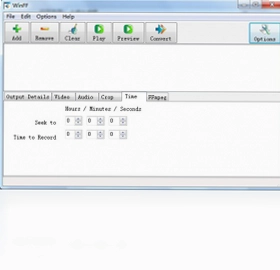
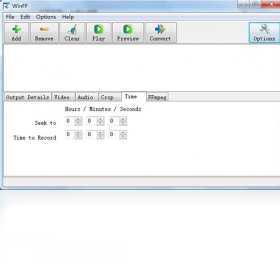
1.在 WinFF 主界面选中需要调整画质的文件,然后点击左侧预设区域下方的“选项”按钮进入参数设置窗口。
2.在弹出的设置窗口中,切换到“视频”选项卡,找到“比特率”一栏,数值越高画质越好但文件体积也越大。
3.对于分辨率参数,可以在“尺寸”下拉框中选择预设的 1920x1080、1280x720 等标准值,也可以手动输入自定义宽高。
4.帧率设置建议保持默认或选择 24、25、30 等常用值,过高的帧率对普通视频而言没有明显收益。
5.编码器方面,H.264 在画质和兼容性之间取得了良好平衡,适合大多数场景使用。
6.调整完毕后点击“确定”保存参数,再执行转换任务即可按照新的画质设置输出视频文件。
WinFF 提取视频中的音频保存为 MP3
1.打开 WinFF,将需要提取音频的视频文件添加到任务列表中。
2.在左侧预设面板中找到“音频”分类,展开后选择“MP3”或其他你需要的音频格式。
3.点击“选项”按钮,在音频选项卡中设置比特率,128kbps 适合日常收听,320kbps 则能保留更好的音质。
4.确认输出文件夹路径无误后,点击“转换”按钮开始提取操作。
5.转换完成后,前往输出目录即可找到生成的音频文件,可以直接在音乐播放器中打开试听。
6.如果需要从多个视频中批量提取音频,只需一次性添加所有视频文件并统一选择音频输出格式即可。
WinFF 自定义 FFmpeg 命令行参数的方法
1.在 WinFF 中选中一个文件,点击“选项”按钮打开参数设置对话框。
2.切换到“附加命令行参数”选项卡,这里可以输入额外的 FFmpeg 参数来覆盖或补充预设配置。
3.例如输入“-crf 18”可以启用恒定质量模式,数值越小画质越好,适合对画质有较高要求的用户。
4.如果需要添加水印,可以输入“-vf \"movie=logo.png [watermark]; [in][watermark] overlay=10:10 [out]\"”等滤镜参数。
5.参数输入完成后点击“确定”,WinFF 会将自定义参数与预设参数合并后传递给 FFmpeg 执行。
6.建议在正式批量转换前先用单个文件测试自定义参数的效果,确认无误后再应用到全部任务。
WinFF 转换失败或报错的排查方法
1.首先检查 FFmpeg 是否正确安装并配置了环境变量,WinFF 依赖 FFmpeg 核心程序才能正常工作。
2.确认输入文件没有损坏,可以尝试用其他播放器打开该文件,如果无法播放则说明源文件本身有问题。
3.检查输出目录是否有写入权限,如果目标文件夹被设置为只读或磁盘空间不足,转换会中途失败。
4.查看 WinFF 底部的日志输出区域,FFmpeg 会在其中显示具体的错误信息,根据提示定位问题所在。
5.尝试更换输出格式或降低编码参数,某些特殊编码的视频可能需要特定的解码器支持。
6.如果问题依旧存在,可以到 WinFF 的官方论坛或社区搜索相关错误代码,通常能找到针对性的解决方案。
 QuickMake简谱软件3.1.0.9 2026 最新版
 Sothink Web Video Downloader Stand-alone (硕思网络视频下载器)2.0.0.1 电脑版
 SoundCheck (PassMark SoundCheck)3.0.1002.0 电脑版
 Visual CD Ripper (CD抓轨工具)2.70 电脑版
 WavTrim2.24 电脑版
 弹弹Play电脑版18.2.2最新版
 ZCOM杂志订阅器4.1 电脑版
 三耳电脑可视数字复读机软件6.11 电脑版
 优势k歌1.0.0.1 电脑版
 乐读软件1.2.0.3 电脑版
 佳佳MP4格式转换器最新版4.6.5.0 电脑版
 全能DVD转换器软件6.8 电脑版
 NipaPlay播放器1.11.9电脑版





 电脑midi制作软件
 电脑编曲软件
 电脑播放器软件
 电脑投屏软件
 电脑听歌软件
用户留言