




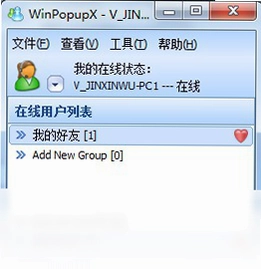
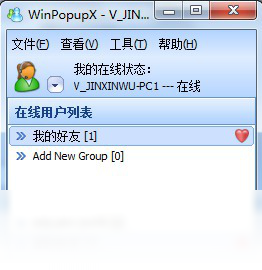
WinpopupX电脑版是一款专为本地局域网环境打造的轻量级即时通信工具,无需搭建服务端即可实现消息与文件的快速传送。它能够自动获取在线用户列表,并兼容操作系统网上邻居中的计算机对象,让局域网内的沟通变得简单直接。此外,WinpopupX还将通信功能深度集成进资源管理器,用户可以通过网上邻居轻松发起交流,非常适合企业内网、校园机房或家庭多设备环境下的高效协作。
WinpopupX电脑版怎么安装到电脑上
1.首先通过正规软件下载站获取WinpopupX电脑版的安装包,注意核对文件大小与版本信息。
2.下载完成后,找到保存的压缩包或可执行文件,右键选择解压到当前文件夹(若为压缩包)。
3.进入解压后的目录,双击主程序图标启动安装向导,若系统弹出用户账户控制提示,请点击“是”允许运行。
4.在安装界面中仔细阅读许可协议,勾选“我接受协议”选项,然后点击“下一步”继续。
5.选择目标安装路径,建议保持默认C盘位置或点击“浏览”更换到空间充足的磁盘分区。
6.确认快捷方式创建位置,可勾选“创建桌面快捷方式”方便日后快速启动,最后点击“安装”按钮。
7.等待进度条走完,安装完成后点击“完成”即可退出向导,此时桌面会出现WinpopupX的启动图标。
WinpopupX电脑版如何配置局域网通信环境
1.确保所有需要通信的电脑处于同一局域网网段内,即IP地址的前三段保持一致,例如均为192.168.1.x。
2.检查Windows防火墙设置,将WinpopupX主程序添加到允许通过防火墙的应用列表中,避免消息被拦截。
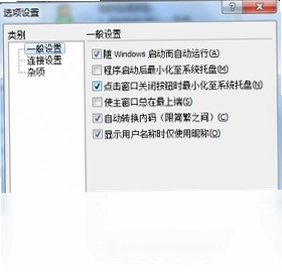
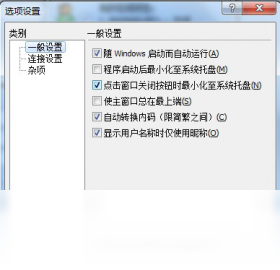
3.打开WinpopupX软件,在主界面中点击“设置”或“选项”菜单,进入网络配置选项卡。
4.在用户昵称一栏填写便于识别的名称,如“财务部-张三”,方便局域网内其他用户辨认。
5.根据需要勾选“自动获取在线用户”或“启用网上邻居发现”功能,确保软件能扫描到同网段的其他设备。
6.若局域网存在多个工作组,可在高级设置中指定工作组名称,以保证跨工作组通信正常。
7.配置完成后点击保存并重启软件,此时在线用户列表中应能显示其他已开启WinpopupX的计算机。
WinpopupX电脑版常用快捷键有哪些
| 功能操作 | 快捷键组合 |
|---|---|
| 发送消息 | Ctrl + Enter |
| 换行输入 | Enter |
| 打开文件传输窗口 | Ctrl + F |
| 刷新在线用户列表 | F5 |
| 最小化到系统托盘 | Ctrl + M |
| 退出软件 | Alt + F4 |
WinpopupX电脑版支持哪些文件传输格式
1.WinpopupX电脑版支持常见的文档格式传输,包括Word、Excel、PPT、PDF以及TXT纯文本文件。
2.对于图片文件,软件可正常发送JPG、PNG、BMP、GIF等主流格式,满足日常截图与图片共享需求。
3.压缩包方面,ZIP、RAR、7Z等格式均可通过文件传输功能直接发送给局域网内的其他用户。
4.音视频文件如MP3、MP4、AVI等也能传输,但受限于局域网带宽,大文件传输速度会有所波动。
5.可执行程序如EXE、MSI安装包同样支持发送,方便管理员在内网快速分发软件。
6.若需发送文件夹,建议先将其压缩为ZIP或RAR格式,再通过文件传输功能发送,避免遗漏文件。
WinpopupX电脑版运行配置要求高不高
| 配置项目 | 最低要求 | 推荐配置 |
|---|---|---|
| 操作系统 | Windows XP SP3 | Windows 7/10/11 |
| 处理器 | 1GHz 单核 | 2GHz 双核及以上 |
| 内存 | 512MB | 2GB 及以上 |
| 硬盘空间 | 50MB 可用空间 | 200MB 以上 |
| 网络环境 | 局域网连接正常 | 百兆及以上局域网 |
WinpopupX电脑版无法发现其他用户怎么办
1.首先确认所有计算机是否处于同一工作组,右键“此电脑”选择属性即可查看工作组名称,不一致需手动修改统一。
2.检查Windows网络发现功能是否开启,进入控制面板的网络和共享中心,启用网络发现和文件共享。
3.确认WinpopupX是否被安全软件拦截,查看防火墙出站与入站规则,将软件主程序加入白名单。
4.尝试关闭第三方防火墙或杀毒软件的网络防护功能,测试是否能恢复正常发现。
5.在WinpopupX设置中手动点击“刷新”按钮,或重启软件以触发重新扫描局域网设备。
6.若仍无法发现,可在命令提示符中运行ping命令测试目标计算机IP是否连通,排查物理链路问题。
7.最后检查路由器是否开启了AP隔离功能,该功能会阻止局域网内设备互相通信,需在路由器后台关闭。
WinpopupX电脑版消息记录可以保存和导出吗
1.WinpopupX电脑版默认会在本地保存一定数量的消息记录,方便用户随时回看历史对话内容。
2.在软件主界面中找到“消息记录”或“历史记录”入口,点击即可查看与各个联系人的往来消息。
3.如需导出记录,可在消息记录窗口中选择“导出”按钮,支持导出为TXT文本格式或HTML网页格式。
4.导出时可选择全部记录或指定时间段的记录,灵活满足存档与备份需求。
5.导出的文件默认保存在“我的文档”目录下,也可手动更改保存路径到其他磁盘分区。
6.若需要长期保存,建议定期手动导出并备份到外部存储设备,防止因系统重装导致记录丢失。
 酷安桌面版1.32.0单文件版
 东兰梦舞局域网聊天工具1.3.8.114 最新版
 中华通讯录软件5.8.109 电脑版
 九聊软件1.0.0.1 pc版
 Simba统一通信6.14.02.07 电脑版
 G-Lock EasyMail7.9.5.940 电脑版
 MOBILedit6.2.0.2056 电脑版
 Modem Spy4.0 电脑版
 Network Assistant4.5.0.2668 电脑版
 POP Peeper (POP Peeper邮箱检测工具)3.8.1.0 电脑版
 Popcorn客户端1.95.0.0 电脑版
 如意宝电话1.0.0.1 电脑版
 TTKEFU网站在线客服系统1.2.0.0 电脑版
 Pidgin (多协议即时通讯客户端)2.12.0.0 电脑版
 闪讯 (EPhone)1.2.23.38 电脑版





 电脑变声器软件
 电脑版聊天软件大全
 语音聊天软件排行榜
用户留言