


闪讯电脑版是一款面向高校学生及个人用户的网络连接与即时通讯工具,英文名为EPhone,功能类似于中国移动的飞信。它主要应用于各大高校的网络连接设备,帮助用户便捷完成校园网认证、消息收发与联系人管理。针对个人和学生群体的EPhone服务称为闪讯,而面向企业用户的Web呼叫中心则称为新航线。闪讯电脑版界面简洁、操作直观,支持账号登录、网络拨号、消息互通等常用功能,是校园网络环境中较为实用的辅助软件之一。本次带来的是闪讯电脑版最新稳定版本,适合在Windows系统上安装使用。
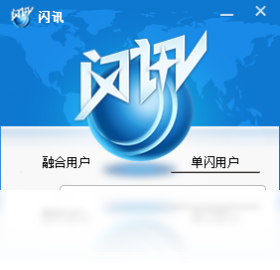
闪讯电脑版怎么登录校园网账号
1.首先确认电脑已连接校园有线网络或无线信号,并确保网卡驱动正常。
2.双击打开已安装好的闪讯电脑版,进入登录界面。
3.在账号输入框中填写学校统一认证的学号或工号。
4.在密码框中输入对应密码,注意区分大小写与特殊字符。
5.选择正确的网络服务类型,例如校园网或指定运营商。
6.点击登录按钮,等待软件与服务器完成认证握手。
7.登录成功后界面会提示在线状态,此时即可正常访问网络资源。
闪讯电脑版如何配置网络连接参数
1.打开闪讯电脑版主界面,点击右上角菜单进入设置选项。
2.在网络设置中找到连接方式,选择与所在校园网匹配的模式。
3.如果学校使用固定IP,请手动填写IP地址、子网掩码和网关。
4.若为自动获取,则勾选自动获得IP地址与DNS服务器。
5.在高级选项中可设置断线重连与开机自动登录,提升使用便利性。
6.保存配置后重启软件,使新的网络参数生效。
闪讯电脑版常用快捷键一览
| 功能操作 | 快捷键 |
|---|---|
| 快速登录 | Ctrl+L |
| 发送消息 | Enter |
| 换行输入 | Shift+Enter |
| 打开设置 | Ctrl+, |
| 最小化窗口 | Ctrl+M |
| 退出软件 | Alt+F4 |
闪讯电脑版对电脑配置有什么要求
| 项目 | 最低要求 | 推荐配置 |
|---|---|---|
| 操作系统 | Windows 7 | Windows 10/11 |
| 处理器 | 1GHz | 2GHz及以上 |
| 内存 | 1GB | 4GB及以上 |
| 硬盘空间 | 100MB | 500MB以上 |
| 网络 | 校园网接入 | 稳定宽带 |
闪讯电脑版如何修改账号密码
1.启动闪讯电脑版并使用当前账号登录。
2.点击主界面右上角的个人头像或账号信息区域。
3.在下拉菜单中找到账号安全或修改密码选项。
4.输入原密码进行身份验证。
5.设置新密码并再次确认,建议使用字母与数字组合。
6.提交后系统提示修改成功,下次登录请使用新密码。
闪讯电脑版消息记录怎么查看
1.打开闪讯电脑版并登录账号。
2.在左侧联系人列表中选择需要查看的聊天对象。
3.点击对话窗口右上角的聊天记录图标。
4.在弹出的记录窗口中可按日期筛选或关键词搜索。
5.支持导出文本格式的聊天记录到本地保存。
6.如需清理记录,可在设置中选择清除全部或部分消息。
闪讯电脑版无法连接网络怎么办
1.首先检查电脑是否已正确连接校园网网线或WiFi。
2.确认闪讯电脑版账号密码输入无误,注意大小写。
3.查看软件是否提示服务器维护或网络异常。
4.尝试关闭防火墙或安全软件后重新登录。
5.在设置中切换连接模式,例如从自动改为手动。
6.若仍无法解决,可联系学校网络中心确认账号状态。
闪讯电脑版如何添加与分组联系人
1.登录闪讯电脑版后,点击主界面下方的添加联系人按钮。
2.输入对方的闪讯账号或学号进行精确查找。
3.在搜索结果中点击添加好友并填写验证信息。
4.等待对方同意后,联系人会出现在默认分组中。
5.右键点击联系人可将其移动到自定义分组。
6.支持批量管理分组,方便按班级或院系整理好友。
 35EQ最新版2.16.007 电脑版
 Trillian Astra软件5.5.0.19 电脑版
 易信软件4.1280.1941.0 电脑版
 MOMO(脉脉传音)2.0.0.4859 电脑版
 云话网络电话5.1.2.0 电脑版
 爱聊语音视频聊天室3.1.8.0 电脑版
 网络信使软件3.5.3.23 电脑版
 BeTalk3.1.0.0 电脑版
 友约1.4.94.0820 电脑版
 酷安桌面版1.27.4 单文件版
 效能通讯录5.60.0.559 电脑版
 户户通网络电话2.0.0.12 电脑版
 佳缘佳信(佳缘桌面)3.5.1.0 电脑版
 客服快手0.2.0.29最新版
 qq电脑版官方版9.9.36.260924 版本




 电脑变声器软件
 电脑版聊天软件大全
 语音聊天软件排行榜
用户留言