







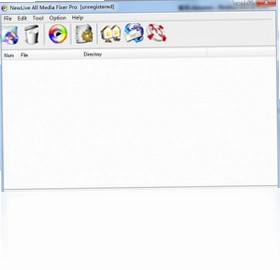
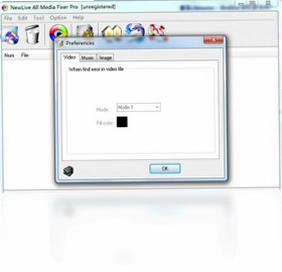
Zealot All Media Fixer电脑版是一款专业的多媒体档案修复工具,当你遇到珍贵视频、音频文件因不明原因损坏而无法播放时,这款软件能帮你尝试恢复。它支持WMA、WMV、ASF、AVI、MP3、MPEG、DAT、WAVE等十余种常见格式,据官方数据显示修复成功率可达82.8%至97.6%。无论是下载中断、传输错误还是存储介质故障导致的文件损坏,Zealot All Media Fixer都能通过深度扫描与智能重组技术,尽可能还原文件原始结构,让无法播放的多媒体档案重获新生,是处理损坏媒体文件的实用利器。
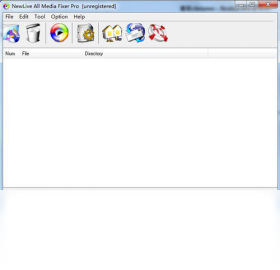
Zealot All Media Fixer电脑版修复失败怎么办
1.首先确认原始文件是否彻底损坏,若文件头信息完全丢失,任何工具都无法修复,可尝试用其他播放器打开验证。
2.检查软件是否以管理员身份运行,权限不足可能导致无法读取磁盘扇区数据,右键点击程序图标选择以管理员身份运行。
3.尝试更换输出目录,避免将修复后的文件保存到空间不足或存在写入保护的分区中。
4.如果修复后文件仍无法播放,可尝试先用其他工具提取文件中的原始流数据,再导入Zealot All Media Fixer进行二次修复。
5.确认软件版本是否过旧,部分新编码格式需要更新版本才能识别,建议保持软件为最新状态。
6.对于严重损坏的文件,可尝试多次修复,每次修复时微调扫描参数,有时能获得不同结果。
Zealot All Media Fixer电脑版支持修复哪些格式
1.音频格式方面,支持WMA、MP3、MP2、MP1、MPA、MPGA、WAVE等常见音频文件,覆盖多数音乐与录音场景。
2.视频格式方面,支持WMV、ASF、WM、ASX、AVI、MPG、MPEG、DAT等,满足早期数码相机、摄像机及网络下载视频的修复需求。
3.流媒体格式如ASF和ASX同样在支持列表中,适合修复网络下载中断导致的流媒体文件损坏。
4.对于MPEG系列格式,包括MPG、MPEG、MPA等,软件能识别并重建关键帧信息,提高播放兼容性。
5.DAT格式多见于VCD光盘,若光盘划伤导致文件读取错误,可先拷贝到硬盘再使用本软件修复。
6.若遇到不支持的格式,可先用格式转换工具转为上述支持的格式,再进行修复操作,成功率会更高。
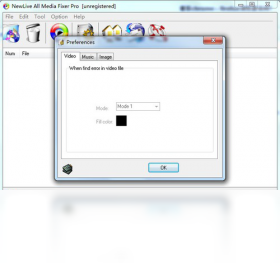
Zealot All Media Fixer电脑版操作快捷键一览
| 功能操作 | 快捷键 | 说明 |
|---|---|---|
| 添加文件 | Ctrl+O | 快速打开文件选择窗口 |
| 开始修复 | F5 | 立即执行修复任务 |
| 停止修复 | Esc | 中断当前修复进程 |
| 清空列表 | Ctrl+D | 移除所有已添加文件 |
| 打开输出目录 | Ctrl+L | 跳转至修复文件保存位置 |
Zealot All Media Fixer电脑版对电脑配置有什么要求
| 配置项 | 最低要求 | 推荐配置 |
|---|---|---|
| 操作系统 | Windows XP | Windows 7/10/11 |
| 处理器 | 1GHz | 2GHz及以上 |
| 内存 | 512MB | 2GB及以上 |
| 硬盘空间 | 50MB可用 | 500MB以上可用 |
| 显示分辨率 | 800×600 | 1024×768以上 |
Zealot All Media Fixer电脑版修复后的文件保存在哪里
1.默认情况下,修复完成的文件会保存在与原始文件相同的目录下,文件名通常会在原名称后添加修复标识。
2.如果希望自定义保存位置,可在软件主界面点击输出目录设置按钮,手动指定一个文件夹路径。
3.建议将输出目录设置为空间充足的磁盘分区,避免因空间不足导致修复过程中断。
4.修复完成后,软件会弹出提示窗口,直接点击打开输出目录即可跳转到保存位置。
5.若找不到修复文件,可回忆上次设置的输出路径,或使用系统搜索功能按修改日期查找。
6.为避免覆盖原始文件,软件通常不会直接修改源文件,而是生成新的修复副本,原文件仍保留在原位置。
Zealot All Media Fixer电脑版如何批量修复多个文件
1.启动软件后,点击添加文件按钮,在弹出的文件选择窗口中按住Ctrl键可多选不连续的文件。
2.若需添加整个文件夹内的所有媒体文件,可点击添加文件夹按钮,软件会自动扫描并列出支持的格式。
3.文件添加完成后,在列表中可查看每个文件的状态、大小和格式信息,确认无误后点击开始修复。
4.批量修复时软件会按顺序逐个处理,修复进度会在底部状态栏显示,可随时暂停或停止任务。
5.对于大量文件,建议分批次进行修复,避免一次性加载过多文件导致内存占用过高。
6.修复完成后,可点击清空列表按钮移除已完成项目,再添加新一批文件继续修复。
Zealot All Media Fixer电脑版修复效果不理想怎么调
1.尝试在修复设置中调整扫描深度,选择深度扫描模式可更彻底地分析文件结构。
2.对于视频文件,可尝试更改重建索引的方式,有时更换修复策略能显著提升播放流畅度。
3.若音频修复后出现杂音或断续,可尝试降低输出比特率或采样率,提高兼容性。
4.检查原始文件是否被其他程序占用,关闭正在播放该文件的播放器后再进行修复。
5.将文件复制到本地硬盘后再修复,避免直接从U盘或网络驱动器读取,减少读取错误。
6.如果多次修复效果均不理想,可尝试先用其他工具对文件进行初步修复,再导入本软件做最终处理。
 SoundCheck (PassMark SoundCheck)3.0.1002.0 电脑版
 Visual CD Ripper (CD抓轨工具)2.70 电脑版
 WavTrim2.24 电脑版
 弹弹Play电脑版18.2.2最新版
 ZCOM杂志订阅器4.1 电脑版
 三耳电脑可视数字复读机软件6.11 电脑版
 优势k歌1.0.0.1 电脑版
 乐读软件1.2.0.3 电脑版
 佳佳MP4格式转换器最新版4.6.5.0 电脑版
 全能DVD转换器软件6.8 电脑版
 NipaPlay播放器1.11.9电脑版
 凡人iPod视频转换器最新版5.3.5.0 电脑版
 凡人mkv视频转换器软件5.6.0.0 电脑版





 电脑midi制作软件
 电脑编曲软件
 电脑播放器软件
 电脑投屏软件
 电脑听歌软件
用户留言