









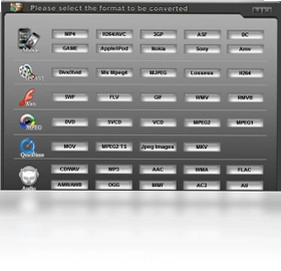
WinMPG Video Convert 是一款功能强大的全能型视频格式转换工具,专为满足用户多样化的影片转档需求而设计。无论您是想将 AVI 格式转换为 Mpeg-1、Mpeg-2,还是制作可在 DVD、VCD、SVCD 播放器上观看的光盘文件,它都能轻松胜任。同时,软件支持将所有主流媒体格式转换为 DivX 或 AVI,几乎涵盖了市面上所有常见的影片格式。其直观的操作界面与高效的转换引擎,让视频格式转换变得简单快捷,是您处理影音文件的得力助手。

WinMPG Video Convert 转换速度慢怎么办
1.首先请检查您的电脑硬件配置,尤其是 CPU 和内存是否满足软件运行的基本要求,配置过低会直接影响处理速度。
2.尝试关闭其他正在运行的大型程序或后台进程,释放系统资源,确保 WinMPG Video Convert 能获得足够的计算能力。
3.在软件设置中查看输出参数,适当降低输出视频的分辨率、比特率或帧率,可以有效减少转换所需的时间。
4.如果源文件体积过大或编码复杂,建议先使用剪辑工具截取需要转换的片段,再导入软件进行处理。
5.定期清理系统垃圾文件和磁盘碎片,保持硬盘有充足的剩余空间,避免因读写瓶颈导致转换效率下降。
6.确认软件是否为最新版本,开发者通常会通过更新优化转换算法,提升运行效率。
WinMPG Video Convert 支持哪些视频格式转换
1.支持将 AVI 格式转换为 Mpeg-1 和 Mpeg-2,方便您在不同设备上播放。
2.可将 AVI 文件直接转换为 DVD、VCD、SVCD 等光盘镜像格式,满足刻录需求。
3.能够将所有主流媒体格式转换为 DivX 编码,以获得更小的体积和更好的画质。
4.支持将所有常见视频格式统一转换为 AVI 格式,便于后续编辑或播放。
5.除了上述核心功能,软件还兼容多种输入格式,几乎覆盖了日常所见的各类影片文件。
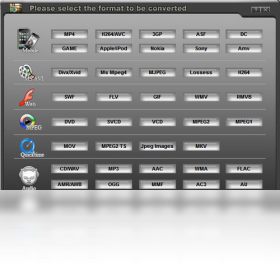
WinMPG Video Convert 常用快捷键与配置需求
| 功能操作 | 快捷键 |
|---|---|
| 打开文件 | Ctrl + O |
| 开始转换 | F5 |
| 暂停/继续 | 空格键 |
| 退出程序 | Alt + F4 |
| 系统要求 | Windows 7/8/10/11,1GHz 处理器,512MB 内存,50MB 硬盘空间 |
WinMPG Video Convert 如何添加字幕文件
1.启动 WinMPG Video Convert 并导入您需要转换的视频文件。
2.在软件的输出设置或高级选项面板中,寻找“字幕”或“Subtitle”相关的功能入口。
3.点击浏览按钮,选择与视频文件相匹配的字幕文件,通常支持 .srt、.ass 等常见格式。
4.根据需要调整字幕的字体、大小、颜色以及显示位置等参数。
5.确认设置无误后开始转换,软件会将字幕直接压制到输出视频中。
WinMPG Video Convert 转换后画质变差怎么解决
1.检查输出设置中的视频比特率,适当调高比特率数值可以显著提升画质。
2.确认输出分辨率是否与源视频匹配,避免因分辨率降低导致画面模糊。
3.如果源文件本身画质较低,转换后的效果不会超过原始文件,请尝试寻找更高清的视频源。
4.选择更高效的编码器,例如在转换为 DivX 时,使用较新的编码版本通常能获得更好的压缩画质比。
5.避免多次重复转换同一视频,每次转换都会造成一定的画质损失。
6.在软件设置中关闭可能存在的“快速转换”模式,该模式有时会牺牲画质来换取速度。
WinMPG Video Convert 批量转换文件的方法
1.打开软件后,找到并点击“添加文件”或类似按钮,可以一次性选择多个视频文件。
2.将所有需要转换的文件导入到任务列表中,确认文件顺序和输出格式。
3.在输出设置中统一指定目标格式和保存路径,确保所有任务使用相同配置。
4.点击“开始转换”按钮,软件将自动按顺序处理列表中的所有文件。
5.转换过程中可以随时查看进度,完成后软件通常会提示任务已全部结束。
WinMPG Video Convert 安装与运行环境要求
1.确保您的操作系统为 Windows 7 或更高版本,32 位或 64 位均可支持。
2.处理器至少为 1GHz 主频,推荐使用双核及以上处理器以获得更流畅的体验。
3.系统内存最低要求 512MB,建议 1GB 以上,以保障转换过程稳定运行。
4.需要至少 50MB 的可用硬盘空间用于安装软件,转换时还需预留足够的临时空间。
5.安装前请关闭杀毒软件或添加信任,避免误拦截导致安装失败。
6.确保系统已安装最新的 DirectX 和视频解码器组件,以兼容更多格式。
 QuickMake简谱软件3.1.0.9 2026 最新版
 Sothink Web Video Downloader Stand-alone (硕思网络视频下载器)2.0.0.1 电脑版
 SoundCheck (PassMark SoundCheck)3.0.1002.0 电脑版
 Visual CD Ripper (CD抓轨工具)2.70 电脑版
 WavTrim2.24 电脑版
 弹弹Play电脑版18.2.2最新版
 ZCOM杂志订阅器4.1 电脑版
 三耳电脑可视数字复读机软件6.11 电脑版
 优势k歌1.0.0.1 电脑版
 乐读软件1.2.0.3 电脑版
 佳佳MP4格式转换器最新版4.6.5.0 电脑版
 全能DVD转换器软件6.8 电脑版
 NipaPlay播放器1.11.9电脑版
 凡人iPod视频转换器最新版5.3.5.0 电脑版





 电脑midi制作软件
 电脑编曲软件
 电脑播放器软件
 电脑投屏软件
 电脑听歌软件
用户留言