


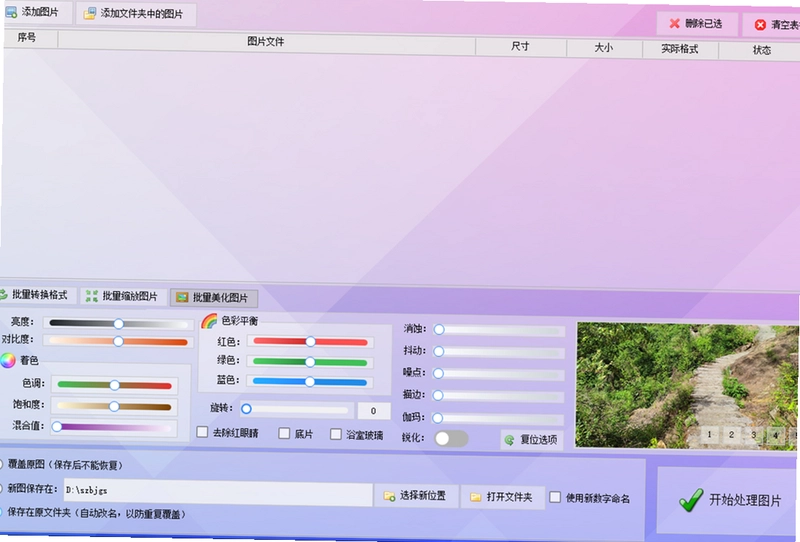
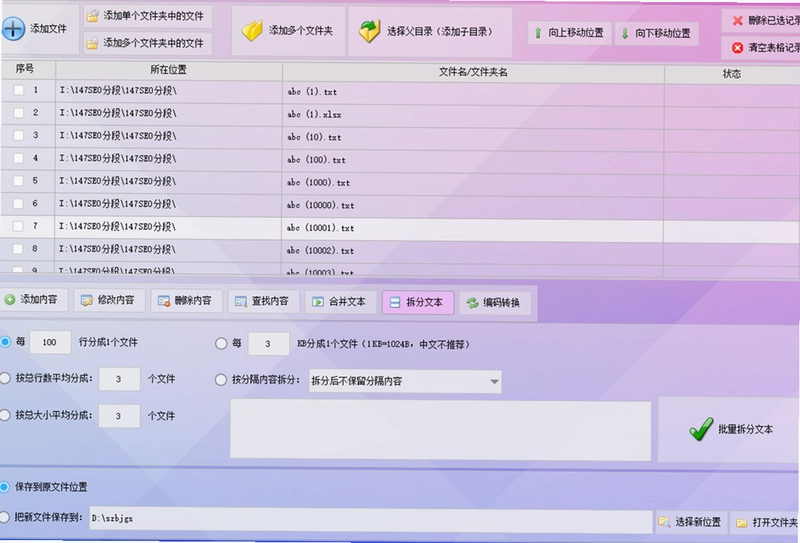
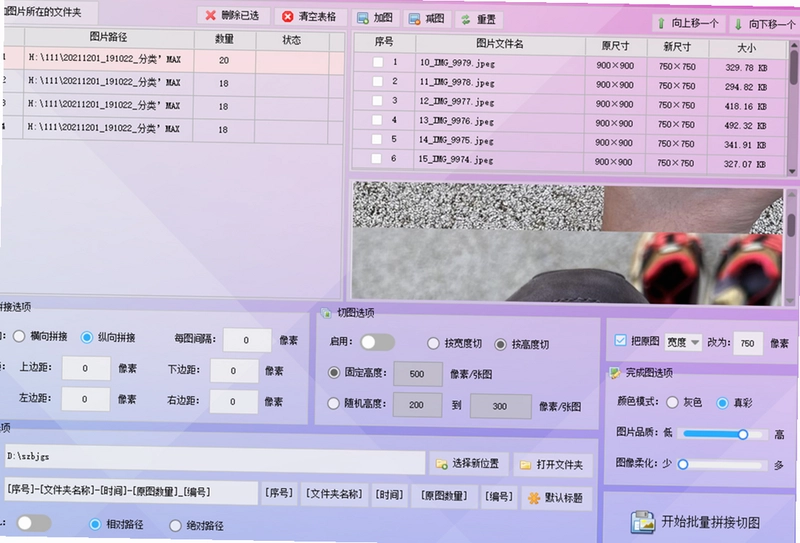
首助编辑高手电脑版是一款专为现代办公场景打造的集合型效率软件,将文档编辑、图片处理、PDF编辑、文本批量操作等常用功能整合在同一个工具面板中,用户无需在多个软件之间来回切换即可完成日常办公任务。该软件界面简洁直观,操作门槛低,适合行政文员、电商运营、新媒体编辑以及需要处理大量文本和图片素材的用户使用。无论是批量修改文件名、统一调整图片尺寸,还是快速提取PDF文字内容,首助编辑高手都能提供稳定高效的解决方案,帮助用户把重复性工作交给工具自动完成,从而将精力集中在更有价值的创意与决策上。
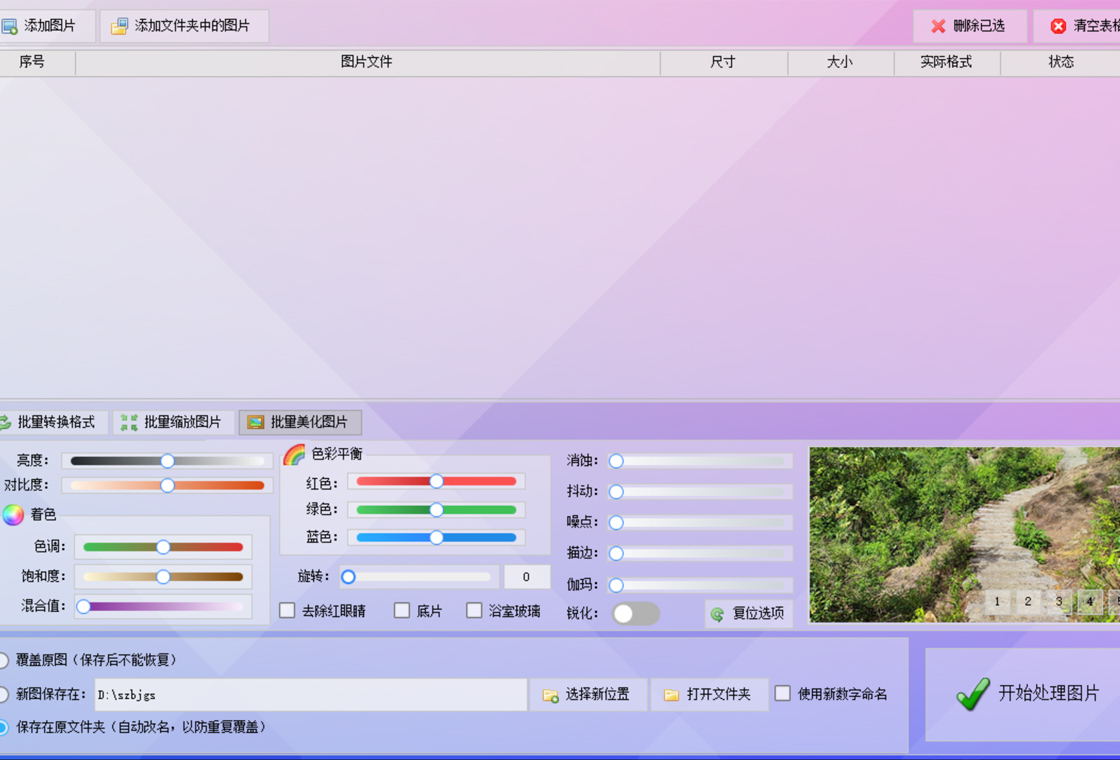
首助编辑高手电脑版有哪些核心功能
1.文档编辑模块支持多标签页打开,可同时处理Word、TXT、Excel等多种格式文件,并提供查找替换、格式刷、段落排版等常用编辑工具。
2.图片处理功能内置裁剪、旋转、水印添加、格式转换、尺寸批量调整等操作,无需专业修图软件即可完成电商主图、文章配图的快速处理。
3.PDF工具箱提供PDF合并、拆分、压缩、加密解密、提取文字与图片等实用功能,满足日常办公中常见的PDF处理需求。
4.文本批量操作支持批量替换、批量添加前缀后缀、批量提取指定内容、批量删除空行等,特别适合处理数据清洗和素材整理工作。
5.文件管理辅助功能可批量重命名、批量移动复制、按类型分类归档,帮助用户快速整理杂乱的文件夹。
6.内置快捷键自定义面板,用户可根据个人习惯为高频操作设置专属热键,进一步提升操作速度。
首助编辑高手电脑版常用快捷键一览
| 功能名称 | 快捷键组合 | 适用模块 |
|---|---|---|
| 新建文档 | Ctrl + N | 文档编辑 |
| 打开文件 | Ctrl + O | 全局 |
| 保存当前文件 | Ctrl + S | 文档编辑 |
| 查找与替换 | Ctrl + H | 文本批量操作 |
| 批量重命名 | Ctrl + R | 文件管理 |
| 图片批量处理 | Ctrl + Shift + P | 图片处理 |
| PDF合并 | Ctrl + M | PDF工具箱 |
| 撤销上一步 | Ctrl + Z | 全局 |
首助编辑高手电脑版对电脑配置有什么要求
| 配置项目 | 最低要求 | 推荐配置 |
|---|---|---|
| 操作系统 | Windows 7 SP1及以上 | Windows 10/11 64位 |
| 处理器 | Intel Pentium 4 或同等级 | Intel Core i3及以上 |
| 内存 | 2GB | 4GB及以上 |
| 硬盘空间 | 500MB可用空间 | 1GB以上可用空间 |
| 显示分辨率 | 1024×768 | 1920×1080及以上 |
| 网络 | 激活时需联网 | 宽带网络 |
首助编辑高手电脑版如何批量处理图片
1.打开首助编辑高手电脑版,在主界面左侧功能栏中找到并点击图片处理模块进入操作面板。
2.点击添加文件按钮或直接将需要处理的图片拖拽到文件列表中,支持JPG、PNG、BMP、GIF等常见格式批量导入。
3.在右侧参数设置区域勾选需要执行的操作,例如调整尺寸、添加水印、转换格式或压缩画质。
4.根据实际需求设置输出参数,如统一宽度高度、水印文字内容与位置、目标格式与压缩比例等。
5.点击浏览按钮指定处理后的图片保存路径,建议新建一个文件夹以便与原始文件区分。
6.确认所有设置无误后点击开始处理按钮,软件会自动逐张处理并在进度条中显示完成情况。
7.处理完成后打开输出文件夹检查图片效果,如有不满意可调整参数重新执行。
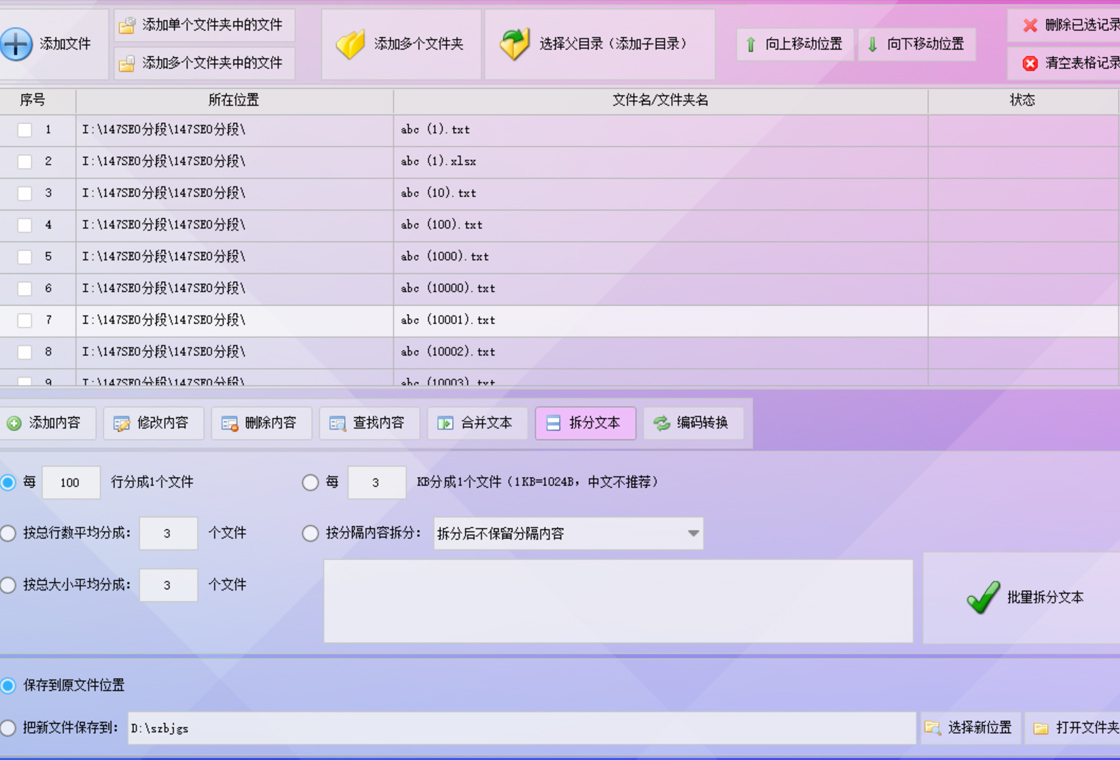
首助编辑高手电脑版怎样批量修改文件名
1.启动首助编辑高手电脑版,在功能列表中选择文件管理下的批量重命名工具。
2.将需要重命名的文件全部添加到待处理列表中,可通过添加文件或添加文件夹的方式导入。
3.在命名规则设置区选择重命名方式,如替换原文件名中的指定字符、添加前缀后缀、按序号递增命名等。
4.根据需要设置序号起始值、位数以及连接符号,右侧预览窗口会实时显示新文件名效果。
5.确认预览结果符合预期后点击执行重命名按钮,软件会瞬间完成所有文件的名称修改。
6.如操作有误可通过撤销功能恢复原文件名,避免因误操作导致文件混乱。
首助编辑高手电脑版处理PDF文件方便吗
1.在首助编辑高手电脑版主界面点击PDF工具箱进入专项操作页面。
2.如需合并PDF,点击添加文件按顺序导入多个PDF文档,调整排列顺序后点击开始合并即可生成一个完整文件。
3.如需拆分PDF,导入目标文件后设置拆分方式,可按页数拆分或按指定页码范围提取。
4.如需压缩PDF,导入文件后选择压缩等级,软件会在保证清晰度的前提下尽量减小文件体积。
5.如需提取PDF中的文字或图片,使用对应提取功能选择输出格式和保存路径,一键完成内容导出。
6.所有PDF操作均支持批量处理,多个文件可同时导入并统一执行相同操作,大幅节省处理时间。
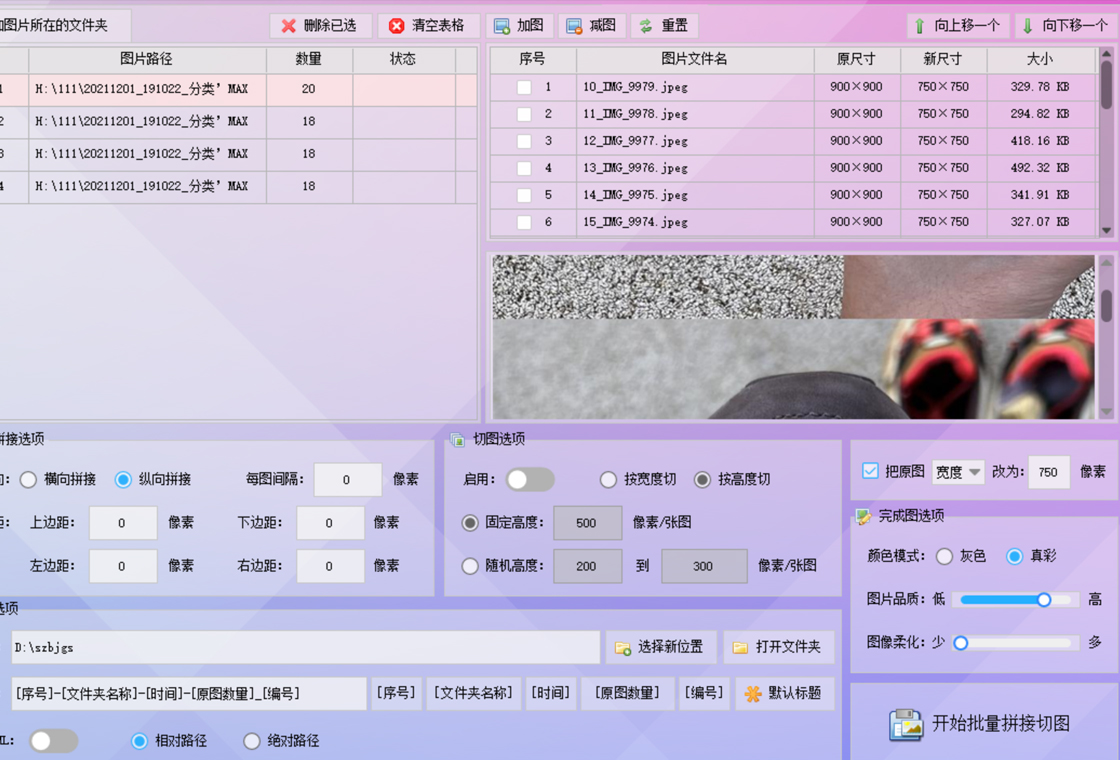
首助编辑高手电脑版文本批量操作怎么用
1.打开首助编辑高手电脑版,在左侧导航栏点击文本批量操作进入功能界面。
2.点击导入文件按钮将需要处理的TXT、CSV或其他文本文件添加到任务列表。
3.选择需要执行的批量操作类型,例如批量替换关键词、批量添加前缀后缀、批量删除指定行或空行。
4.在参数输入框中填写替换前后的内容或需要添加的字符,支持正则表达式进行高级匹配。
5.设置输出目录,可选择覆盖原文件或另存为新文件,建议首次操作时选择另存以避免数据丢失。
6.点击开始处理按钮,软件会快速完成所有文本文件的批量修改并显示处理结果统计。
7.处理完成后可随机打开几个文件核对内容,确认无误后即可关闭软件。
首助编辑高手电脑版使用中有哪些注意事项
1.首次安装时建议选择自定义安装路径,避免全部安装在系统盘导致C盘空间不足。
2.批量处理重要文件前先备份原始文件,防止因参数设置错误造成不可逆的数据修改。
3.软件部分高级功能可能需要联网激活,建议在稳定的网络环境下完成激活操作。
4.定期检查软件更新,新版本通常会修复已知问题并优化处理速度与稳定性。
5.如遇到处理失败的情况,可查看软件日志或调整文件格式后重试,多数问题与源文件损坏有关。
6.合理利用快捷键自定义功能,将高频操作绑定到顺手的按键组合上可显著提升日常工作效率。
 TreeDBNotes4.2.6 电脑版
 芦笋提词器4.7.2.0 电脑版
 E8客户管理软件10.38.0.0 电脑版
 轻笔记4.2.2926 电脑版
 Leawo PowerPoint to Vide最新版2.4.0.62 电脑版
 名片制作专家软件9.5.0.62 电脑版
 超易电子档案管理系统软件3.3.8 电脑版
 求索客户管理系统软件1.0 电脑版
 飞豆快递单打印软件最新版3.2 电脑版
 个人日常办公管理软件2.7.0.0 电脑版
 讯飞语记软件3.1.1254.1 电脑版





 电脑文件备份软件
 电脑mysql管理软件
 电脑远程办公软件
 电脑ui设计软件
 电脑光盘制作软件
用户留言