


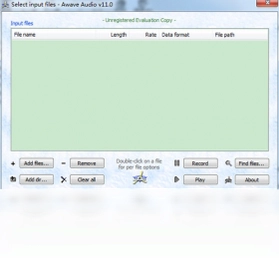
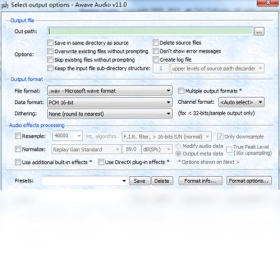
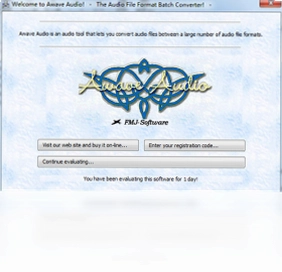
Awave Audio电脑版是一款功能极为强大的音频文件格式转换与编辑工具,它能够读取几乎所有已知的音频文件格式,同时支持输出大部分流行的音频格式,堪称音频处理领域的“瑞士军刀”。无论是作为音频转换器、音频编辑器、音频播放器,还是作为通用波表合成器格式的转换器和编辑器,Awave Audio都能表现出色,满足专业音频工作者和普通用户的多样化需求。其直观的操作界面和强大的批量处理能力,让音频格式转换和编辑变得前所未有的简单高效。接下来,我们将从多个角度深入探讨这款软件的功能、使用技巧及常见问题。
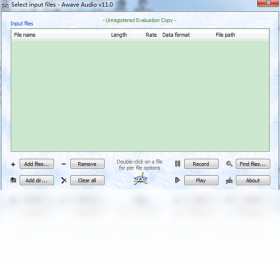
Awave Audio如何转换音频格式?
1. 启动Awave Audio,点击主界面左上角的“文件”菜单,选择“打开”或直接使用快捷键Ctrl+O,导入需要转换的音频文件。
2. 文件加载后,会显示在左侧的文件列表窗口中,点击选中该文件。
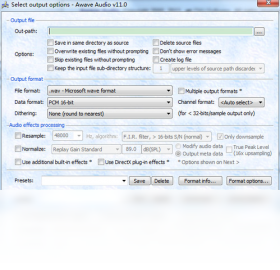
3. 点击工具栏上的“转换”按钮或使用快捷键F7,打开“转换”对话框。
4. 在“输出格式”下拉菜单中,选择目标音频格式,例如MP3、WAV、FLAC、AAC等。
5. 点击“输出目录”旁边的浏览按钮,设置转换后文件的保存位置。
6. 如有需要,可点击“选项”按钮,配置比特率、采样率等高级参数。
7. 最后点击“确定”按钮,即可开始批量转换。
Awave Audio支持哪些音频格式?
1. 启动Awave Audio,在主界面查看“文件”菜单中的“打开”选项,可以看到其支持的文件类型列表。
2. 从列表中可以看到,它支持超过100种音频格式,包括常见的MP3、WAV、AIFF、FLAC、OGG、WMA等,以及专业领域使用的MOD、S3M、XM等模块音乐格式。
3. 同时,它还支持从视频文件中提取音频流,例如AVI、MP4、MKV等。
4. 对于合成器音色格式,Awave Audio同样支持读取和转换SF2、DLS、GIG等波表格式。
5. 用户可以通过访问软件官网或查看帮助文档,获取完整的格式支持列表。
Awave Audio能直接播放音频吗?
1. 启动Awave Audio,点击“文件”菜单,选择“打开”,导入音频文件。
2. 文件加载后,自动进入播放列表,双击文件即可开始播放。
3. 软件内置了高质量的音频播放引擎,支持几乎所有格式的直接播放。
4. 在播放过程中,用户可以使用播放控制条上的按钮进行暂停、停止、快进等操作。
5. 此外,Awave Audio还支持混音和实时效果处理,用户可以在播放时应用均衡器、混响等效果。
6. 需要注意的是,某些非标准格式可能需要先转换再播放,但绝大多数格式均可直接试听。
Awave Audio如何编辑音频文件?
1. 启动Awave Audio,打开需要编辑的音频文件。
2. 在主界面中,选中音频文件,点击“编辑”菜单,选择“编辑波形”或直接双击文件进入波形编辑模式。
3. 在波形编辑器中,用户可以使用鼠标选择音频片段,进行剪切、复制、粘贴等基础操作。
4. 点击“效果”菜单,可以选择各种音频效果,如淡入淡出、音量调整、去除噪声等。
5. 对于循环和采样点编辑,Awave Audio提供了精细的编辑工具,适合音乐制作人使用。
6. 编辑完成后,点击“文件”菜单中的“保存”或“另存为”即可保存修改。
Awave Audio如何创建波表合成器音色?
1. 启动Awave Audio,点击“文件”菜单,选择“新建”,创建一个新的音色文件。
2. 在新建窗口中选择“波表合成器”作为文件类型,并设置采样率、位深度等参数。
3. 点击“采样”标签页,可以导入外部采样音频作为音色基础。
4. 在“循环”标签页中,设置采样点的循环区域,确保声音能连续播放。
5. 使用“键位”标签页,将采样分配到不同的键位上,实现多音色映射。
6. 点击“效果”菜单,可以添加滤波器、包络等,调制音色特性。
7. 最后保存文件为SF2、DLS等波表格式,即可用于其他合成器或音乐软件。
Awave Audio操作快捷键与配置需求
| 快捷键 | 功能 |
|---|---|
| Ctrl+O | 打开文件 |
| Ctrl+S | 保存文件 |
| F7 | 打开转换对话框 |
| Ctrl+Z | 撤销操作 |
| Ctrl+Y | 重做操作 |
| Space | 播放/暂停 |
配置需求:操作系统:Windows 7/8/10/11;CPU:Intel Pentium 4或更高;内存:至少512MB(推荐1GB以上);硬盘空间:至少50MB可用空间用于安装,音频文件存储需额外空间;声卡:兼容DirectSound或ASIO的声卡。
Awave Audio能否修复损坏的音频文件?
1. 启动Awave Audio,点击“文件”菜单,选择“打开”,尝试导入损坏的音频文件。
2. 如果文件能够部分读取,软件会尽量加载可用的数据,并在文件列表中显示。
3. 选中该文件,点击“编辑”菜单中的“修复”选项,软件会尝试自动修复文件头和数据流错误。
4. 如果自动修复失败,可以尝试使用“十六进制查看器”手动检查文件结构。
5. 对于无法修复的文件,建议使用专用修复工具,或者重新获取原始文件。
6. 导入后,可以将其转换为其他格式,以绕开原文件的损坏区域。
Awave Audio如何批量转换音频?
1. 启动Awave Audio,点击“文件”菜单,选择“添加多个文件”或使用快捷键Ctrl+M,批量导入多个音频文件。
2. 在文件列表中,按住Ctrl或Shift键选择需要转换的文件。
3. 点击“转换”按钮,打开转换对话框。
4. 设置好输出格式和输出目录后,点击“确定”即可开始批量转换。
5. 软件会显示转换进度条,全部完成后会弹出提示。
6. 用户还可以使用“批量处理向导”进行更复杂的批量任务设置。
Awave Audio使用体验如何?
1. Awave Audio的用户界面设计简洁直观,所有功能模块均清晰分类,新手用户也能快速上手。
2. 软件启动速度快,资源占用低,即使在配置较低的电脑上也能流畅运行。
3. 在格式支持方面,Awave Audio几乎覆盖了所有音频格式,极大减少了用户寻找转换工具的时间。
4. 其内置的音频播放器支持无缝播放,让用户在转换前可以快速预听效果。
5. 对于高级用户,Awave Audio提供了丰富的音色编辑工具,能够满足专业音乐制作人的需求。
6. 软件更新频繁,官方持续修复漏洞并增加新格式支持,提升了长期使用的稳定性。
Awave Audio如何创建播放列表?
1. 启动Awave Audio,在主界面中,点击“文件”菜单,选择“新建播放列表”。
2. 在播放列表窗口中,点击“添加文件”按钮,选择要加入列表的音频文件。
3. 可以使用拖拽方式直接将文件从资源管理器拖入播放列表。
4. 在播放列表中,双击任意歌曲即可开始播放,并支持连续播放。
5. 点击“保存播放列表”,可将列表保存为M3U等格式,方便下次加载。
6. 播放列表功能便于管理和播放多个音频文件,提升工作效率。
Awave Audio是否支持音高修正?
1. 启动Awave Audio,打开需要修正音高的音频文件。
2. 点击“效果”菜单,选择“音高偏移”或“时间拉伸”效果。
3. 在弹出的对话框中,输入需要调整的半音数或百分比,正值代表升高音高,负值代表降低。
4. 勾选“保持时长不变”选项,可在改变音高的同时不影响播放速度。
5. 点击“确定”应用效果,并实时预览处理结果。
6. 如果效果不理想,可撤销操作并调整参数重新应用。
Awave Audio如何提取视频中的音频?
1. 启动Awave Audio,点击“文件”菜单,选择“打开”,在文件类型中选择“所有文件”,然后选择视频文件(如MP4、AVI等)。
2. 软件会尝试分析视频流,并提取音频轨道。
3. 提取的音频会显示在文件列表中,点击选中它。
4. 点击“转换”按钮,选择输出格式为MP3或WAV等音频格式。
5. 设置输出目录后点击“确定”,软件将完成音频提取和转换。
6. 整个过程无需额外工具,非常方便。
 AMR Player1.3 电脑版
 Mp3自动改名器1.2.0.98 电脑版
 Power Mp3 Recorder MP3录音机6.5 电脑版
 奇梦电台桌面版1.0.0.3 电脑版
 景桥播放器景桥课件播放器3.2.1188.0 官方版
 Flac编码电脑版1.7.0.1 最新版
 MP3剪切助手2.1.5 电脑版
 mp3DirectCut电脑版2.3.2.0 最新版





 电脑编曲软件
 电脑播放器软件
 电脑投屏软件
 电脑听歌软件
 Media Encoder版本大全
用户留言