


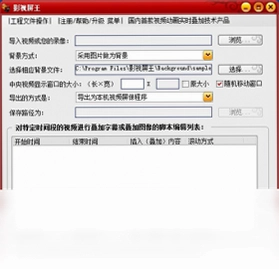

影视屏王是一款功能强大的多媒体视频编辑软件,它能够帮助用户轻松地对视频进行智能加工和创意编辑。无论是想为录制的视频添加动态字幕、可爱贴图,还是制作个性化的动画效果,影视屏王都能提供直观易用的工具和流畅的编辑体验。软件界面简洁,操作逻辑清晰,非常适合视频爱好者和入门级创作者使用。通过它,您可以将平凡的影像素材转化为充满趣味和个性的作品,让每一次分享都更加精彩。
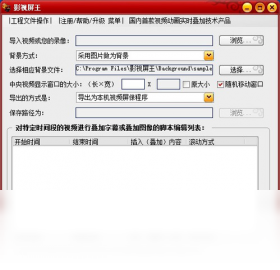
影视屏王电脑版支持哪些视频格式导入?
1. 运行影视屏王电脑版,在主界面点击“导入媒体”按钮,或直接将视频文件拖拽至素材库区域。
2. 软件会自动识别并加载视频文件,支持的常见格式包括MP4、AVI、MOV、MKV、WMV、FLV等。
3. 如果遇到无法导入的格式,可以尝试使用格式转换工具将视频转为MP4格式后再进行导入。
4. 导入后,视频会显示在素材库中,您可以预览素材内容,然后将其拖拽到时间线上进行编辑。
5. 对于高分辨率视频(如4K),建议在导入前确认电脑配置满足软件运行需求,以保证编辑流畅。
6. 若视频带有特殊编码,可先安装对应的解码器,或使用软件内置的“修复导入”功能尝试解决。
影视屏王电脑版如何添加文字字幕?
1. 在时间线上选中需要添加字幕的视频片段,点击工具栏中的“文字”图标。
2. 在弹出的文字编辑窗口内输入您想要显示的字幕内容,并可设置字体、大小、颜色等属性。
3. 调整字幕在画面中的位置,可拖动预览窗口中的字幕框进行摆放。
4. 设置字幕的出现时间和持续时长,通过拖动时间线上字幕条的两端来精确控制。
5. 如需添加多条字幕,可重复上述操作,并可在字幕轨道中调整它们的时间顺序。
6. 软件还提供了多种字幕模板,可直接套用并修改文字内容,提高制作效率。
影视屏王电脑版怎样给视频添加特效?
1. 选中时间线上的视频片段,点击“特效”选项卡,打开特效库。
2. 特效库中分类存放了多种视觉效果,如滤镜、转场、动画等,浏览并选择喜欢的特效。
3. 将选中的特效拖拽到视频片段上,即可应用该特效,同时可在预览窗口中查看效果。
4. 点击特效右侧的属性按钮,可以调整特效的强度、方向、速度等参数,以达到理想效果。
5. 如果对特效不满意,可以随时点击“删除特效”或重新拖入新的特效进行替换。
6. 转场特效需要拖放到两段视频交界处,软件会提供多种转场样式供选择。
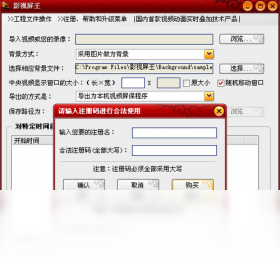
影视屏王电脑版如何导出高清视频?
1. 完成视频编辑后,点击右上角的“导出”按钮,进入导出设置页面。
2. 选择导出格式,推荐使用MP4格式,以保证兼容性和清晰度。
3. 在“分辨率”选项中,根据需求选择1080P、720P等高清画质,若源视频为4K可尝试保留原分辨率。
4. 设置视频的比特率,较高的比特率能获得更清晰的画面,但文件体积也会相应增大。
5. 确认输出路径和文件名,点击“开始导出”,等待进度条完成即可。
6. 导出过程中请勿关闭软件或断开电源,以免造成文件损坏。
影视屏王电脑版怎么制作滚动字幕?
1. 在文字编辑窗口中,输入需要滚动的长文本内容,可多行输入。
2. 在动画类型中选择“滚动”或“滚动字幕”,软件会自动生成垂直滚动的动画效果。
3. 调整滚动方向(上滚、下滚)和速度,速度参数越大,滚动越快。
4. 设置文字背景透明度,若需叠加在画面上,可适当降低背景不透明度。
5. 将字幕条放置在时间线的合适位置,并设定其持续时长,以控制滚动全程的时间。
6. 预览效果,若速度或位置不合适,可返回参数调整直至满意。
影视屏王电脑版支持哪些导出视频尺寸?
1. 在导出设置中,分辨率选项包含了多种常见尺寸,如3840x2160(4K)、1920x1080(全高清)、1280x720(高清)等。
2. 若需自定义尺寸,可选择“自定义”并输入宽度和高度像素值。
3. 软件还预设了适合不同平台的尺寸,如竖屏(1080x1920)适合抖音、快手等短视频平台。
4. 导出时可根据视频用途选择合适的尺寸,例如电脑播放选全高清,手机壁纸可选竖屏尺寸。
5. 注意,导出尺寸越大,所需时间越长,建议根据电脑性能合理选择。
影视屏王电脑版的快捷键有哪些?
| 操作功能 | 快捷键 |
|---|---|
| 开始/暂停预览 | 空格键 |
| 剪切视频片段 | Ctrl+X |
| 复制视频片段 | Ctrl+C |
| 粘贴视频片段 | Ctrl+V |
| 撤销操作 | Ctrl+Z |
| 重做操作 | Ctrl+Y |
| 放大时间线 | + 键 |
| 缩小时间线 | - 键 |
影视屏王电脑版需要什么配置才能流畅运行?
| 硬件项 | 最低配置 | 推荐配置 |
|---|---|---|
| 操作系统 | Windows 7 64位 | Windows 10/11 64位 |
| CPU | Intel i3 或 AMD 同级别 | Intel i5 或 AMD R5 以上 |
| 内存 | 4 GB | 8 GB 以上 |
| 显卡 | 集成显卡 | 独立显卡(支持DX11) |
| 硬盘空间 | 2 GB 可用空间 | SSD 固态硬盘(系统盘) |
| 显示分辨率 | 1280x720 | 1920x1080 或更高 |
影视屏王电脑版如何导入图片素材?
1. 在素材库面板中,点击“导入”按钮,选择“图片文件”选项。
2. 支持导入JPG、PNG、BMP、GIF等常见图片格式,选中后点击“打开”。
3. 图片会出现在素材库的“图片”文件夹中,可将其拖拽到时间线或画中画轨道。
4. 在时间线上选中图片,可调整其时长,默认持续5秒,可拖动边缘改变。
5. 对于PNG透明图片,软件会保留透明度,便于叠加到视频画面上。
6. 也可在编辑过程中直接截图保存为图片并导入,方便制作相册视频。
 奇梦电台桌面版1.0.0.3 电脑版
 景桥播放器景桥课件播放器3.2.1188.0 官方版
 Flac编码电脑版1.7.0.1 最新版
 MP3剪切助手2.1.5 电脑版
 mp3DirectCut电脑版2.3.2.0 最新版
 Any Video Converter Ultimate7.1.3.0 电脑版
 Remove Logo Now视频去水印1.0.0.0 电脑版
 Mp3ABPlayer(ab复读软件)2.2.2最新版





 电脑编曲软件
 电脑播放器软件
 电脑投屏软件
 电脑听歌软件
 Media Encoder版本大全
用户留言