


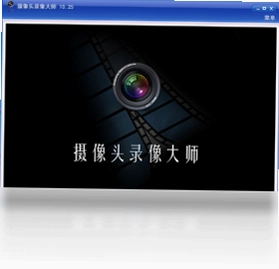
摄像头录像大师是一款功能强大且操作简单的摄像头录像工具,尤其适合小型商铺、家庭用户以及需要临时搭建监控场景的个人用户。它能够充分利用普通USB摄像头,将电脑瞬间变身为一套经济高效的安防监控系统。软件凭借高压缩比算法,在保证画面清晰的同时大幅度节省硬盘空间,并支持时间码叠加显示,便于事后追溯。其人性化的旧文件自动清理机制,更是解决了长期录像存储空间不足的烦恼。无论是用于店面看护、家庭安防,还是日常视频录制,摄像头录像大师都能提供稳定可靠的解决方案,是您身边不可或缺的实用小工具。
摄像头录像大师如何设置定时录像?
1. 启动摄像头录像大师,进入主界面后找到“录像计划”或“定时录像”功能模块。
2. 点击“添加计划”按钮,弹出时间设置窗口。
3. 在窗口中设定录像的开始时间和结束时间,可选择每天重复或指定星期几执行。
4. 设置录像的保存路径及录像画质参数,确认无误后点击“保存”启用计划。
5. 如需多个时间段录像,可重复上述步骤添加多条计划,软件将自动按照计划执行。
摄像头录像大师录像文件保存在哪里?
1. 打开摄像头录像大师主界面,在菜单栏找到“设置”选项并点击进入。
2. 在设置窗口中切换到“存储”或“文件保存”标签页。
3. 查看“录像保存路径”栏,这里显示的就是当前录像文件的默认存放位置。
4. 如果要修改路径,点击“浏览”按钮选择新的文件夹,软件会自动创建。
5. 录像生成后,可直接在资源管理器中打开该文件夹查看所有录像视频。
摄像头录像大师支持哪些摄像头设备?
1. 摄像头录像大师兼容绝大多数符合UVC协议的USB摄像头,即插即用。
2. 支持笔记本内置摄像头、外接USB摄像头、部分监控摄像头(通过采集卡连接)。
3. 软件基于Windows系统DirectShow框架,凡是系统能识别的摄像头均可正常使用。
4. 若摄像头无法被识别,请先安装摄像头厂商提供的驱动程序,再重新启动软件。
5. 支持同时连接多个摄像头,可在软件内自由切换或进行多画面监控。
摄像头录像大师画面卡顿如何解决?
1. 检查电脑CPU占用率,关闭其他占用资源过高的程序,为录像软件留出足够性能。
2. 在软件“设置”中降低录像分辨率,如从1080P改为720P,可明显减少卡顿。
3. 调整视频帧率,建议设置为15-20帧,既能保证流畅度又降低资源消耗。
4. 更新摄像头驱动程序,过旧的驱动可能导致数据传输不稳定,影响画面。
5. 更换USB接口,优先使用USB3.0接口,并避免通过延长线连接摄像头。
摄像头录像大师能否同时录像和抓拍?
1. 在录像过程中,当遇到需要抓拍的瞬间,直接点击主界面上的“抓拍”按钮。
2. 软件会立即保存一张当前画面的JPEG图片,保存位置与录像文件相同。
3. 抓拍操作不影响录像进程,两者可同时进行,互不干扰。
4. 还可设置自动抓拍间隔,在“设置”中找到“定时抓拍”功能,输入时间间隔即可。
5. 抓拍图片会按时间命名,方便与录像文件对应整理。
摄像头录像大师快捷键使用一览
| 功能 | 快捷键 |
|---|---|
| 开始/停止录像 | Ctrl+R |
| 抓拍当前画面 | Ctrl+P |
| 显示/隐藏预览窗口 | Ctrl+W |
| 打开设置面板 | Ctrl+S |
| 切换全屏预览 | Ctrl+F |
| 静音/取消静音 | Ctrl+M |
摄像头录像大师如何实现移动侦测录像?
1. 打开软件主界面,点击“移动侦测”选项卡进入设置。
2. 勾选“启用移动侦测”复选框,开启该功能。
3. 调整灵敏度滑块,数值越高对微小移动越敏感,可根据实际场景调节。
4. 在“侦测区域”设置中,可用鼠标框选需要重点监控的画面区域。
5. 设置侦测到移动后的动作,如开始录像、弹出提示或发送邮件通知。
6. 移动侦测录像会单独存放在指定文件夹,方便快速查看报警片段。
摄像头录像大师对电脑配置要求高吗?
| 配置项 | 最低要求 | 推荐配置 |
|---|---|---|
| 操作系统 | Windows 7 | Windows 10/11 |
| 处理器 | 双核 1.6GHz | 四核 2.4GHz 以上 |
| 内存 | 2GB | 4GB 及以上 |
| 硬盘空间 | 200MB 可用 | 5GB 以上用于录像存储 |
| 摄像头 | USB 2.0 摄像头 | USB 3.0 高清摄像头 |
摄像头录像大师录像画质如何调整?
1. 点击主界面的“设置”按钮,在弹出的对话框中选择“画质”选项卡。
2. 在“分辨率”下拉菜单中选择合适的分辨率,如1920×1080、1280×720等。
3. 调整“比特率”参数,比特率越高画质越好,但文件体积也越大。
4. 在“帧率”选项中设置每秒帧数,通常25帧已能满足大多数监控需求。
5. 若光线不足,可开启“低照度模式”增强画面亮度,但会略微增加噪点。
6. 完成调整后点击“应用”即可,下次录像将自动采用新画质设置。
 FairStars CD Ripper2.0.0.0 最新版
 超级转换秀电脑版38.5.9000.0 最新版
 确然转码大师最新版本3.3 电脑版
 AMR Player1.3 电脑版
 Mp3自动改名器1.2.0.98 电脑版
 Power Mp3 Recorder MP3录音机6.5 电脑版
 奇梦电台桌面版1.0.0.3 电脑版





 电脑编曲软件
 电脑播放器软件
 电脑投屏软件
 电脑听歌软件
 Media Encoder版本大全
用户留言