


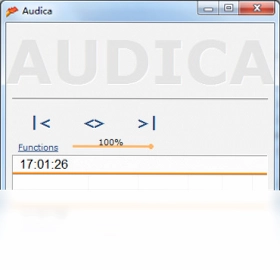
Audica是一款专为追求极致听觉体验的用户打造的音频播放器,其核心设计理念是化繁为简,让每一位用户都能在几秒钟内轻松上手。无论是本地音乐库的管理还是高品质音频文件的播放,Audica都能提供流畅稳定的支持。它拥有干净清爽的界面布局,没有冗余的广告和复杂的设置项,您只需将音频文件拖入播放列表,点击播放即可享受纯净的音乐世界。同时,Audica在音频解码和输出方面进行了深度优化,确保声音还原真实自然,细节丰富,非常适合对音质有要求的普通用户与音乐爱好者日常使用。
Audica支持的音频格式有哪些?
1. Audica内置了强大的解码引擎,支持包括MP3、WAV、FLAC、APE、AAC、OGG等在内的主流无损与有损音频格式。
2. 对于常见的M4A、WMA、MIDI等格式也能直接播放,无需额外安装编解码器。
3. 对于CUE分轨文件,Audica能够自动识别并加载整轨专辑的曲目列表,方便您播放无损专辑。
4. 软件还支持播放列表文件如M3U、PLS,您可以轻松导入自己整理的歌单。
5. 若遇到非常见格式,Audica会提示格式不支持,但您可以通过转码工具转换后播放。
Audica如何管理本地音乐库?
1. 首次使用Audica时,您可以通过“文件”菜单选择“添加文件夹到媒体库”,将音乐文件夹导入。
2. 软件会自动扫描文件夹内的音频文件,并按照艺术家、专辑、曲目等信息进行分类展示。
3. 您可以使用顶部的搜索框快速定位歌手或歌曲,支持模糊匹配。
4. 在媒体库视图中,右键点击歌曲可以编辑ID3标签信息,包括标题、艺术家、专辑封面等。
5. 提供智能播放列表功能,例如“最近添加”、“随机播放”等,方便您快速找到想听的音乐。
6. 对于重复文件,Audica会智能识别并标记,避免媒体库混乱。
Audica的播放列表功能好用吗?
1. Audica的播放列表采用侧边栏管理模式,您可以创建多个列表来分类不同场景的音乐。
2. 将歌曲拖拽到“播放列表”区域即可快速添加,也可以右键选择“添加到播放列表”。
3. 支持列表内排序、随机播放、循环播放等模式,点击底部控制栏的按钮即可切换。
4. 您可以将整个播放列表导出为M3U文件,方便在其他设备上使用。
5. 如果播放列表丢失,Audica会提供备份恢复功能,在设置中开启自动备份即可。
Audica的音质效果如何调节?
1. Audica内置10段均衡器,您可以在“选项”-“均衡器”中进行手动调节。
2. 提供多种预设音效,如流行、摇滚、古典、爵士等,一键切换即可获得不同风格。
3. 支持音量归一化功能,避免切换歌曲时音量忽大忽小,在“播放”设置中勾选即可。
4. 开启“高解析度输出”模式,可提升音频输出质量,但需要您的声卡支持。
5. 对于耳机用户,Audica还提供虚拟环绕声增强选项,带来更沉浸的聆听体验。
| 快捷键 | 功能说明 |
|---|---|
| 空格 | 播放/暂停 |
| Ctrl + → | 下一曲 |
| Ctrl + ← | 上一曲 |
| Ctrl + ↑ | 音量增加 |
| Ctrl + ↓ | 音量减少 |
Audica是否支持歌词显示?
1. Audica支持从本地文件夹或在线歌词库自动加载LRC歌词文件。
2. 在播放界面点击“歌词”按钮即可切换到歌词视图,歌词会随音乐滚动。
3. 您也可以手动关联歌词文件,右键点击歌曲选择“加载歌词”即可。
4. 若歌词时间轴不准确,可以使用歌词微调功能,提前或延迟显示。
5. 提供卡拉OK模式,可隐藏非当前句歌词,方便练习唱歌。
Audica的系统配置要求高吗?
1. Audica是一款轻量级软件,CPU主频1GHz以上、内存512MB即可流畅运行。
2. 硬盘空间至少需要20MB用于安装,但如果您有大量无损音乐,建议预留足够空间。
3. 操作系统支持Windows 7、8、10、11,32位和64位均可。
4. 声卡需支持DirectSound或WASAPI输出,集成声卡即可满足。
5. 对于高分辨率音频播放(如192kHz/24bit),建议使用USB外置声卡或支持高清音频的声卡。
| 配置项 | 最低要求 | 推荐配置 |
|---|---|---|
| 操作系统 | Windows 7 | Windows 10/11 |
| CPU | 1 GHz | 2 GHz 双核 |
| 内存 | 512 MB | 2 GB |
| 硬盘空间 | 20 MB | 100 MB |
| 声卡 | DirectSound兼容 | 支持WASAPI |
Audica如何快速添加歌曲到播放列表?
1. 您可以直接将音乐文件或文件夹拖拽到Audica主窗口,软件会自动创建临时播放列表。
2. 右键文件选择“播放”会立即播放并替换当前列表,选择“添加到播放列表”则会追加。
3. 在媒体库中,您可以多选歌曲(按住Ctrl键点击),然后右键批量添加。
4. 使用快捷键Ctrl+O可以弹出文件选择对话框,多选文件后点击“打开”。
5. 若您经常听同一文件夹的歌曲,可以将其设为“收藏夹”,下次一键加载。
Audica的界面皮肤可以更换吗?
1. Audica支持更换主题皮肤,您可以在“选项”-“外观”中选择内置的深色或浅色主题。
2. 下载第三方皮肤文件(通常为.skin格式)后,将其放入“skins”文件夹,重启软件即可看到。
3. 您还可以自定义主界面颜色、字体大小和透明度,适应个人喜好。
4. 在窗口模式下,界面的各面板位置可自由拖动调整,下次启动会记忆布局。
5. 如果界面不小心混乱,可通过“视图”-“重置布局”恢复默认。
Audica占用系统资源大吗?
1. Audica在播放普通MP3文件时,CPU占用率通常在2%以下,内存占用约30MB。
2. 播放高码率无损音乐时,内存占用会有所增加,但不会超过100MB。
3. 在后台运行时,Audica会自动降低CPU占用,几乎不影响系统性能。
4. 您可以在设置中关闭“显示频谱分析”等视觉效果,进一步减少资源占用。
5. 整体而言,Audica非常适合配置较低的电脑使用,不会导致卡顿。
Audica是否支持多语言界面?
1. Audica默认界面为英文,但可以通过“选项”-“语言”切换为简体中文。
2. 软件还支持繁体中文、日语、德语、法语等多种语言,满足不同用户需求。
3. 切换语言后,所有菜单和设置项都会即时更新,无需重启。
4. 若语言包缺失,可以从官方网站下载语言包并放置到“lang”目录。
5. 语言设置会保存在配置文件中,下次启动会保持上次选择。
 确然转码大师最新版本3.3 电脑版
 AMR Player1.3 电脑版
 Mp3自动改名器1.2.0.98 电脑版
 Power Mp3 Recorder MP3录音机6.5 电脑版
 奇梦电台桌面版1.0.0.3 电脑版
 景桥播放器景桥课件播放器3.2.1188.0 官方版
 Flac编码电脑版1.7.0.1 最新版
 MP3剪切助手2.1.5 电脑版





 电脑编曲软件
 电脑播放器软件
 电脑投屏软件
 电脑听歌软件
 Media Encoder版本大全
用户留言