



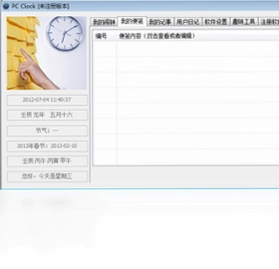
巨人电脑闹钟是一款功能强大且非常实用的桌面提醒工具,它彻底改变了传统闹钟单一、呆板的提醒方式,将时间管理、日程提醒与桌面便签功能完美融合。软件不仅支持指定日期、循环周期等多种灵活的闹钟方案,更提供了播放音乐、运行程序、桌面震动等多样化的响铃模式,确保您不会错过任何重要时刻。其独特的仿真便签功能,让您能像在现实中一样将待办事项贴在桌面上,既环保又高效。无论是用于工作提醒、学习规划还是日常生活备忘,巨人电脑闹钟都能成为您贴心的电脑时间管家,让每一天的安排都井井有条。

巨人电脑闹钟怎么设置每天定时提醒?
1. 启动巨人电脑闹钟,在主界面点击“添加闹钟”按钮,进入闹钟编辑窗口。
2. 在“闹钟名称”栏中输入提醒事项的名称,例如“下午开会”或“喝水时间”。
3. 在“提醒时间”区域,精确设置您希望触发提醒的具体时间,精确到分钟即可。
4. 在“重复方式”中,选择“每天”选项,这样闹钟就会在每天的固定时间点响起。
5. 接着在“响铃方式”里勾选您喜欢的提醒形式,比如播放一首动听的音乐或弹出醒目的提示框。
6. 确认所有设置无误后,点击“保存”按钮,一个每天准时响起的个性化闹钟就设置完成了。
巨人电脑闹钟的响铃方式有哪些?
1. 巨人电脑闹钟提供了多种灵活的响铃模式,以满足不同场景下的提醒需求。
2. 最常用的方式是“播放音乐”,您可以从本地曲库中选择心仪的MP3或WAV文件作为铃声,音量大小也可自由调节。
3. 其次是“震动屏幕”功能,当闹钟触发时,电脑屏幕会轻微抖动,适合在图书馆或办公室等静音环境下使用。
4. 还支持“运行程序”的提醒方式,您可以将闹钟与某个应用关联,到点后自动启动该程序,例如打开工作计划文档。
5. 此外,软件还支持“弹窗提示”作为辅助,一个带有自定义文字的提醒框会出现在屏幕中央,确保您能注意到。
6. 您也可以组合使用上述多种方式,例如同时播放音乐并弹出文字提示,让提醒效果更加显著。
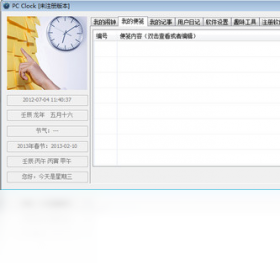
巨人电脑闹钟的便签功能好不好用?
1. 巨人电脑闹钟内置的仿真便签功能非常出色,它模拟了纸质便签的质感,可以直接“贴”在电脑桌面上。
2. 创建便签非常简单,点击主界面的“新建便签”图标,桌面上就会立即出现一张彩色的便签纸。
3. 您可以直接在便签上输入文字,记录临时的想法、电话号码或待办事项,内容会自动保存。
4. 便签支持多种颜色更换,您可以用不同颜色区分不同类别的事务,比如红色代表紧急,黄色代表普通。
5. 您还可以随意拖动便签在桌面上的位置,并调整其大小,就像在实体桌面上贴纸条一样自由。
6. 最贴心的是,这些便签可以设置提醒功能,到了指定时间便会自动弹出闹钟提示,将便签内容与时间管理完美结合。
巨人电脑闹钟的快捷键操作
| 快捷键 | 功能说明 |
|---|---|
| Ctrl + Alt + A | 快速新建桌面便签 |
| Ctrl + Alt + M | 显示或隐藏主闹钟面板 |
| Ctrl + Alt + S | 快速开启或关闭所有闹钟 |
| Ctrl + Alt + L | 锁定或解锁当前便签内容 |
| Ctrl + Alt + T | 置顶或取消置顶所有便签 |
巨人电脑闹钟会不会占用很多系统资源?
1. 巨人电脑闹钟在开发时充分考虑了系统资源占用问题,软件体积小巧,安装包仅有几兆大小。
2. 在非触发状态下,闹钟程序仅驻留在系统托盘,后台进程占用内存极低,通常不会超过10MB。
3. 由于是轻量级工具,CPU占用率几乎为零,不会干扰您运行大型软件或游戏。
4. 即使同时创建多个闹钟和便签,程序也能保持流畅运行,不会导致系统卡顿或发热。
5. 软件还提供了优化选项,您可以在设置中关闭不必要的动画效果,进一步减少资源消耗。
巨人电脑闹钟的电脑配置要求高吗?
| 配置项 | 最低要求 | 推荐配置 |
|---|---|---|
| 操作系统 | Windows 7 | Windows 10/11 |
| 处理器 | 1 GHz 或更高 | 2 GHz 双核及以上 |
| 内存 | 512 MB | 2 GB 及以上 |
| 硬盘空间 | 20 MB 可用空间 | 50 MB 以上可用空间 |
| 声卡 | 兼容 DirectX 9.0 | 高保真声卡 |
巨人电脑闹钟支持哪些重复提醒周期?
1. 巨人电脑闹钟的重复提醒功能非常灵活,足以覆盖绝大多数周期性需求。
2. 最基本的是一次性闹钟,仅响一次,适用于单次事件提醒,比如“半小时后去取快递”。
3. 软件支持按“每天”重复,适合每日固定时间的起床闹钟或打卡提醒。
4. 还支持按“每周”重复,您可以指定一周中的某几天或全部七天,例如“每周一上午十点交周报”。
5. 对于更复杂的周期,可以设定“每月”模式,如在每月的最后一天提醒缴纳水电费。
6. 此外,您还可以自定义间隔天数循环,比如“每三天浇一次花”,满足非自然周期的需求。
 易我磁盘拷贝电脑版5.5 最新版
 dnGrep(文件搜索)5.0.57.0 最新版
 FlyEnv(Web服务器和环境管理器)4.18.2 电脑版
 小丸子时钟1.2 电脑版
 AutoHotkey1.1.29.00 电脑版
 蘑菇云2.0.297.1 电脑版
 网游小管家软件2011.5.20.16 电脑版
 泡泡窗口化软件1.0 电脑版
 ClearType Tuning1.0.0.3 电脑版
 壁虎桌面助手1.0.80 电脑版
 2345虚拟光驱王软件3.0.1.9002 电脑版
 迅雷壁纸1.0.3.72 电脑版





 虚拟光驱软件大全
 电脑桌面美化软件
 电脑编程软件
 电脑输入法
电脑输入法 电脑解压软件
用户留言