


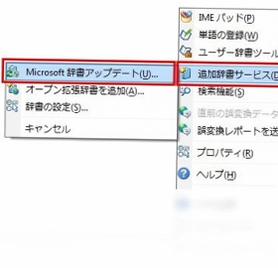
微软日文输入法电脑版是一款专为需要在Windows系统上输入日文而设计的输入法工具,它完美解决了在精简版XP系统下无法正常打出日文以及无法切换到日文输入法的难题,是替代微软日语输入法2007的绝佳选择。软件提供了平假名、片假名、罗马音等多种输入模式,并支持丰富的词库和智能联想功能,让日文输入变得高效流畅。无论您是日语学习者、日企工作者还是对日本文化感兴趣的用户,微软日文输入法电脑版都能为您带来便捷的输入体验。
微软日文输入法电脑版输入不了日文怎么办?
1. 首先,请确认您的系统是否已正确安装微软日文输入法电脑版,如果没有,请先完成安装并重启电脑。
2. 检查系统语言栏设置,右键点击任务栏的语言栏图标,选择“设置”,在“常规”选项卡中查看是否有“日语”输入法,如果没有,请点击“添加”按钮,在输入法列表中找到并添加“日语”。
3. 确认当前输入法状态为日文模式,切换输入法后,请查看语言栏上显示的图标是否为“あ”或“カ”,如果不是,请点击图标切换到平假名或片假名输入模式。
4. 检查键盘布局是否为日文键盘布局,在语言栏设置中,确保输入法对应的键盘布局是“Japanese”或“日文键盘”,否则可能导致按键无法打出正确字符。
5. 尝试使用快捷键切换输入法,默认快捷键为“Alt+Shift”或“Ctrl+Shift”,如果无效,请在语言栏设置中自定义切换快捷键。
6. 如果以上方法均无效,可能是系统服务未启动,请在“运行”中输入“services.msc”打开服务管理器,找到“Touch Keyboard and Handwriting Panel Service”服务,确保其状态为“已启动”。
7. 最后,可以尝试卸载并重新安装微软日文输入法电脑版,安装时请以管理员身份运行安装程序。
微软日文输入法电脑版怎么切换中英文?
1. 微软日文输入法电脑版支持中英文混合输入,但需要先添加英文输入法或使用系统自带的英文键盘。
2. 如果您需要在日文输入法下输入英文,可以直接按“Shift”键临时切换为英文模式,此时语言栏图标会变为“A”。
3. 如果您需要长期输入英文,建议切换至英文输入法,可以通过“Alt+Shift”组合键在不同输入法之间切换。
4. 在日文输入法设置中,您可以自定义中英文切换快捷键,打开输入法属性,找到“键设置”选项,设置合适的快捷键。
5. 如果遇到无法切换的情况,请检查输入法是否处于“直接输入”模式,如果是,请点击语言栏图标选择“平假名”或“片假名”模式。
微软日文输入法电脑版常用快捷键有哪些?
微软日文输入法电脑版提供了丰富的快捷键,方便用户快速切换输入模式,提高输入效率。以下是一些常用快捷键及其功能说明:
1. 输入模式切换:Alt+`(波浪键)可在平假名和片假名之间切换;Ctrl+Shift+`可在罗马字和假名输入之间切换。
2. 全角半角切换:按“F8”或“Shift+Space”可在全角和半角之间切换。
3. 直接输入英文:按“Shift”键可临时切换至英文模式,松开后恢复日文输入。
4. 转换候选词:按“Space”键展开候选词列表,使用方向键选择,回车确认。
5. 转换输入内容:输入日文读音后,按“F6”将假名转换为平假名,按“F7”转换为片假名,按“F8”转换为半角英文。
6. 清除输入内容:按“Esc”键可清除当前输入缓冲区的内容。
7. 切换IME开闭:按“Alt+~”可快速启用或禁用微软日文输入法电脑版。
微软日文输入法电脑版如何添加自定义词库?
1. 打开微软日文输入法电脑版属性设置,右键点击语言栏图标,选择“属性”。
2. 在属性窗口中,切换到“词库”或“用户词典”选项卡。
3. 点击“添加”按钮,手动输入新词条的读音和对应文字。
4. 也可以点击“导入”按钮,从外部文本文件批量导入自定义词汇,文件格式通常为每行一个词条,用逗号分隔读音和文字。
5. 添加完成后,点击“确定”保存设置,重启输入法使词库生效。
6. 对于频繁使用的专业术语,建议添加到用户词库中,以提高输入效率。
7. 如果词库文件损坏,可以点击“重建”按钮恢复默认词库。
微软日文输入法电脑版配置要求高吗?
微软日文输入法电脑版对硬件配置要求极低,几乎任何Windows电脑都能流畅运行。以下是推荐的系统配置需求:
| 配置项 | 最低要求 | 推荐配置 |
|---|---|---|
| 操作系统 | Windows XP SP3 | Windows 10/11 |
| CPU | 1GHz处理器 | 2GHz及以上 |
| 内存 | 512MB | 2GB及以上 |
| 硬盘空间 | 100MB可用空间 | 200MB以上 |
| 显示分辨率 | 1024x768 | 1920x1080 |
1. 确保系统已安装.NET Framework 3.5或更高版本,部分功能可能需要此组件支持。
2. 安装前请关闭其他输入法,避免冲突。
3. 如果系统为精简版,请确保已开启Windows组件中的“Tablet PC”功能。
4. 在虚拟机或远程桌面环境中使用时,建议调整性能选项以获得最佳体验。
5. 如果遇到兼容性问题,可以尝试以兼容模式运行安装程序。
微软日文输入法电脑版如何设置字体和外观?
1. 在输入法属性中,选择“外观”选项卡,可以调整候选词窗口的字体、大小和颜色。
2. 点击“字体设置”按钮,在字体列表中选择合适的字体,如“MS Mincho”或“Yu Gothic”。
3. 您还可以设置候选词窗口的透明度,以便在不遮挡内容的情况下查看候选词。
4. 在“常规”选项卡中,可以调整输入法提示框的显示方式,如是否显示语言栏、是否显示输入模式图标等。
5. 确认更改后,点击“应用”按钮,预览效果,满意后点击“确定”保存设置。
6. 如果希望恢复默认外观,点击“重置”按钮即可。
微软日文输入法电脑版和谷歌日文输入法哪个好?
1. 微软日文输入法电脑版与Windows系统集成度高,在Office等微软软件中体验更佳,而谷歌日文输入法在跨平台同步方面更有优势。
2. 在词库丰富度上,谷歌日文输入法拥有更庞大的网络词库,但对本地化词汇的识别精度略逊一筹,微软日文输入法电脑版则更侧重标准日语。
3. 在输入流畅度上,两者都提供云联想功能,但微软日文输入法电脑版在资源占用方面更小,适合低配置电脑。
4. 在扩展性方面,谷歌日文输入法支持用户自定义词库云同步,而微软日文输入法电脑版则更多依赖本地词库,但提供了更丰富的自定义选项。
5. 对于初学者,微软日文输入法电脑版的提示更友好,能够提供假名与罗马音的对照显示,有助于学习。
6. 最终选择取决于您的具体需求,建议先下载微软日文输入法电脑版体验,再对比其他输入法。
微软日文输入法电脑版在游戏里无法使用怎么办?
1. 许多游戏在运行时可能屏蔽输入法,导致无法弹出输入框,您可以尝试在游戏内按“Shift”键切换输入模式。
2. 打开输入法属性,在“转换”选项卡中,取消勾选“使用系统集成输入法”选项。
3. 在游戏运行前,提前切换至微软日文输入法电脑版并保持日文模式,部分游戏会直接读取当前输入法。
4. 如果游戏为全屏模式,请先切换至窗口化模式,再尝试输入。
5. 某些游戏需要以管理员身份运行,右键游戏快捷方式,选择“以管理员身份运行”,再尝试输入。
6. 若仍无法输入,可以尝试使用第三方工具如“Locale Emulator”模拟日文系统环境。
微软日文输入法电脑版如何卸载干净?
1. 打开控制面板中的“程序和功能”,找到“微软日文输入法电脑版”并选择卸载。
2. 卸载后,删除残留的安装目录,通常位于C:\Program Files\Microsoft IME\Japanese。
3. 在“运行”中输入“regedit”打开注册表编辑器,导航至HKEY_CURRENT_USER\Software\Microsoft\IMEJP,删除相关键值。
4. 清理系统临时文件,使用磁盘清理工具或手动删除%temp%目录中的相关文件。
5. 重启电脑,确保输入法相关服务已完全停止。
6. 如果仍然看到语言栏中的日语选项,请在“语言首选项”中删除日语语言包。
 Encore电脑版4.5.0.23 最新版
 金山词霸软件2016.3.3.0349 电脑版
 KeyNote电脑版1.6.5.329 pc版
 PDF-XChange Viewer 软件2.5.322.10 官方版
 Macromedia FlashPaper最新版1.0 电脑版
 效能日记本5.60.0.559 电脑版
 情人节PPT模板软件1.0 pc版
 超美的少女情怀PPT模板1.0 电脑版
 述职报告PPT模板1.0 电脑版
 动态PPT模板1.0 正式版
 RedOffice 个人版3.0.9384.500 最新版
 91看书0.8.0.0 电脑版
 免费PDF阅读器电脑版1.1.0.0 最新版
 写稿大师13.0.0.303 电脑版





 电脑远程控制软件
 电脑网盘软件
 电脑思维导图软件
 电脑写小说软件大全
 Adobe InCopy版本大全
用户留言