


Adobe Acrobat XI Pro是一款功能强大的PDF编辑与转换工具,它集PDF创建、阅读、编辑、转换于一体,广泛应用于办公、设计、教育等领域。无论是将纸质文档扫描为PDF,还是将PDF导出为Word或Excel格式,Acrobat XI Pro都能轻松胜任,且能保留原始排版和格式。软件界面友好,操作直观,即使没有专业IT背景的用户也能快速上手。本篇文章将为您详细介绍Adobe Acrobat XI Pro的下载安装、核心功能、快捷键操作、配置需求以及常见问题,帮助您全面掌握这款PDF全能软件的使用技巧。
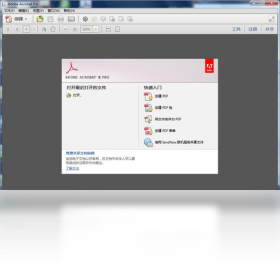
Adobe Acrobat XI Pro如何安装激活?
1. 首先,从官方网站或可信渠道下载Adobe Acrobat XI Pro安装包,双击运行安装程序。
2. 在安装向导中,选择“安装”选项,并阅读许可协议,点击“接受”继续。
3. 输入序列号,如果没有正版序列号,可以选择“试用”模式,但功能可能受限。
4. 选择安装路径,建议使用默认路径,点击“安装”开始安装,等待进度条完成。
5. 安装完成后,启动软件,在“帮助”菜单中找到“激活”选项,输入有效序列号即可永久使用。
6. 若遇到激活问题,可尝试以管理员身份运行软件,或检查网络连接。
Adobe Acrobat XI Pro怎么把PDF转换成Word文档?
1. 打开Adobe Acrobat XI Pro,点击“文件”菜单,选择“打开”,导入需要转换的PDF文件。
2. 在右侧工具栏中,找到“导出PDF”工具,点击“Microsoft Word”图标。
3. 在弹出的对话框中,选择保存位置,并为导出的Word文件命名。
4. 点击“保存”后,软件会开始识别PDF内容并进行转换,转换时间取决于文件大小和复杂程度。
5. 转换完成后,自动打开Word文件,检查文字、图片、表格是否保留完整,如有偏差可手动调整。
6. 如果PDF是扫描件,需要先执行“OCR文字识别”功能,再导出为Word,才能编辑文字。
Adobe Acrobat XI Pro的常用快捷键有哪些?
| 功能 | 快捷键 |
|---|---|
| 新建PDF | Ctrl+N |
| 打开文件 | Ctrl+O |
| 保存文件 | Ctrl+S |
| 打印 | Ctrl+P |
| 撤销 | Ctrl+Z |
| 重做 | Ctrl+Y |
| 查找 | Ctrl+F |
| 放大视图 | Ctrl+加号 |
| 缩小视图 | Ctrl+减号 |
| 适合窗口 | Ctrl+0 |
Adobe Acrobat XI Pro如何创建并分发PDF电子表单?
1. 启动Adobe Acrobat XI Pro,点击“文件”中的“创建”,选择“PDF表单”。
2. 选择要转换的文档,可以是Word、Excel或扫描文件,点击“下一步”。
3. 软件会自动检测表单字段,如文本框、复选框、下拉列表等,可手动调整字段位置和属性。
4. 编辑表单字段的属性,如名称、默认值、必填项等,确保表单逻辑正确。
5. 点击“分发”按钮,选择“电子邮件”方式,输入收件人地址,发送表单。
6. 在“跟踪”视图中,可以查看谁已填写、谁未填写,并支持导出表单数据到Excel。
Adobe Acrobat XI Pro的系统配置需求是什么?
| 项目 | 最低配置 | 推荐配置 |
|---|---|---|
| 操作系统 | Windows 7 SP1 | Windows 10/11 |
| CPU | 1.5GHz 或更快 | 2GHz 多核处理器 |
| 内存 | 1GB RAM | 2GB RAM 或更高 |
| 硬盘空间 | 1.5GB 可用空间 | 2GB 以上 SSD |
| 显示器 | 1024x768 分辨率 | 1920x1080 或更高 |
| 浏览器 | Internet Explorer 8 | Edge、Chrome 最新版 |
Adobe Acrobat XI Pro能编辑PDF中的文字和图片吗?
1. 打开PDF文件,点击右侧的“编辑PDF”工具。
2. 点击需要修改的文字,直接输入新内容,可调整字体、字号、颜色。
3. 对于图片,可点击选中后拖动位置、缩放大小,或右键选择“替换图片”。
4. 如果要删除某段内容,选中后按Delete键即可。
5. 添加新文本:在“编辑”模式下,点击“添加文本”,在空白处点击并输入。
6. 完成编辑后,点击“文件”中的“保存”,或另存为新PDF。
Adobe Acrobat XI Pro如何合并多个PDF文件?
1. 打开Acrobat XI Pro,点击“文件”菜单,选择“创建”,然后点击“将文件合并为单个PDF”。
2. 在弹出窗口中,点击“添加文件”,选择需要合并的PDF文件,可按住Ctrl键多选。
3. 使用右侧的上移、下移按钮调整文件的顺序,确保合并后页面顺序正确。
4. 点击“合并文件”按钮,软件将自动处理并生成一个合并后的PDF。
5. 合并完成后,点击“保存”按钮,存储到目标位置。
6. 如果文件较大,合并过程可能耗时,请耐心等待。
Adobe Acrobat XI Pro怎样为PDF添加数字签名?
1. 打开需要签名的PDF文件,点击右侧“证书”工具,选择“数字签名”。
2. 用鼠标拖拽一个签名区域,松开后弹出“添加数字ID”对话框。
3. 选择“新建数字ID”,填写姓名、组织、邮箱等信息,并设置密码。
4. 点击“创建”后,选择签名样式(可输入、绘制或上传图片签名)。
5. 点击“签名”按钮,输入刚才设置的密码,确认后签名即添加成功。
6. 签名后可右键点击签名,选择“验证签名”,确保文件未被篡改。
Adobe Acrobat XI Pro如何优化扫描件的清晰度?
1. 打开扫描得到的PDF文件,点击“工具”中的“扫描与OCR”面板。
2. 点击“优化扫描的页面”选项,选择“增强”模式。
3. 在右侧设置中,勾选“去背景”、“去除瑕疵”、“锐化”等选项。
4. 调整“对比度”和“亮度”滑块,使文字更清晰,背景更干净。
5. 点击“增强”按钮,软件将自动处理所有页面。
6. 处理完成后,保存文件,可显著提升扫描件的可读性。
Adobe Acrobat XI Pro出现启动闪退怎么解决?
1. 检查系统是否满足最低配置,尤其是内存是否充足,关闭其他占内存的程序。
2. 以管理员身份运行软件,右键点击快捷方式,选择“以管理员身份运行”。
3. 更新显卡驱动和操作系统补丁,确保兼容性。
4. 禁用硬件加速:在“编辑”菜单的“首选项”中,找到“页面显示”,取消勾选“启用硬件加速”。
5. 修复安装:进入“控制面板”的“程序和功能”,选中Acrobat XI Pro,点击“更改”,选择“修复”。
6. 如果问题依旧,彻底卸载后重新安装,注意清理注册表残留。
Adobe Acrobat XI Pro有哪些实用技巧?
1. 快速截图:使用“快照工具”可以截取PDF中的任意区域为图片。
2. 添加水印:在“页面”工具中,选择“水印”可以给PDF添加文字或图片水印。
3. 压缩PDF:在“文件”菜单中,选择“另存为其他”中的“缩小大小的PDF”,可减小文件体积。
4. 保护文档:使用“保护”工具可以设置密码,限制打印、复制和编辑权限。
5. 批量处理:在“动作向导”中,可以创建批量操作,如批量添加页眉页脚。
6. 导出为图片:点击“导出PDF”,选择“图像”类型,可导出为JPEG或PNG格式。
 Encore电脑版4.5.0.23 最新版
 金山词霸软件2016.3.3.0349 电脑版
 KeyNote电脑版1.6.5.329 pc版
 PDF-XChange Viewer 软件2.5.322.10 官方版
 Macromedia FlashPaper最新版1.0 电脑版
 效能日记本5.60.0.559 电脑版
 情人节PPT模板软件1.0 pc版
 超美的少女情怀PPT模板1.0 电脑版
 述职报告PPT模板1.0 电脑版
 动态PPT模板1.0 正式版
 RedOffice 个人版3.0.9384.500 最新版
 91看书0.8.0.0 电脑版
 免费PDF阅读器电脑版1.1.0.0 最新版
 写稿大师13.0.0.303 电脑版
 iStylePDF最新版3.0.6.2155 电脑版





 电脑远程控制软件
 电脑网盘软件
 电脑思维导图软件
 电脑写小说软件大全
 Adobe InCopy版本大全
用户留言