


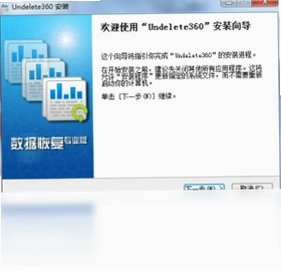
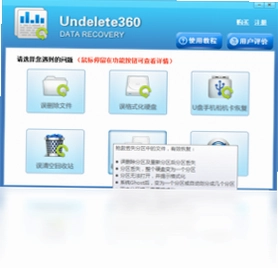
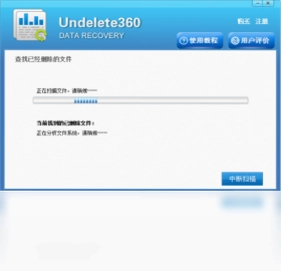
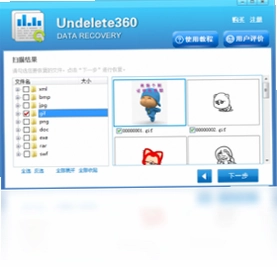
Undelete360数据恢复软件是一款功能全面的电脑数据恢复工具,能够帮助用户找回因误删除、格式化分区、病毒攻击或其他意外情况而丢失的重要文件。该软件支持硬盘、固态硬盘、移动硬盘、U盘、内存卡、SD卡、TF卡、手机、相机等多种存储介质,几乎覆盖了日常工作和生活中常见的所有数据存储设备。Undelete360提供了删除恢复、格式化恢复、万能恢复等多种恢复模式,用户可以根据数据丢失的具体原因选择最合适的模式,从而显著提高恢复效率。在使用过程中遇到任何疑问,还可以随时通过软件内置的客服功能与技术人员取得联系,获得详尽的技术支持。
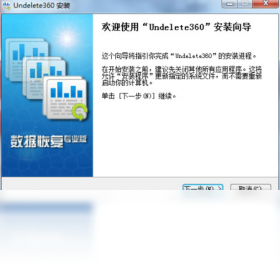
Undelete360数据恢复软件支持哪些存储设备
1.首先,Undelete360数据恢复软件对硬盘提供全面支持,无论是传统的机械硬盘还是固态硬盘,都能进行深度扫描和数据恢复。
2.其次,移动硬盘也是该软件重点支持的设备类型,用户连接移动硬盘后可直接在软件界面中选择对应盘符进行扫描。
3.第三,U盘和内存卡是日常使用频率极高的存储介质,Undelete360同样能够轻松应对,帮助恢复U盘或内存卡中误删的照片、文档和视频。
4.第四,SD卡和TF卡广泛应用于相机、手机、行车记录仪等设备,该软件可以识别并恢复这些存储卡中因格式化或误操作丢失的文件。
5.第五,手机和相机通过数据线连接电脑后,Undelete360也能识别其中的存储空间,帮助用户找回珍贵的照片和视频资料。
6.最后,软件还支持多种其他类型的存储设备,真正做到全方位、360度的数据恢复覆盖。
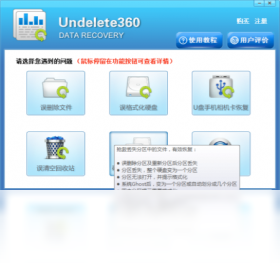
Undelete360数据恢复软件怎么选择恢复模式
1.打开Undelete360数据恢复软件后,首先在首界面浏览软件提供的几种恢复模式,包括删除恢复、格式化恢复和万能恢复等选项。
2.如果是因为误删除文件导致数据丢失,建议优先选择删除恢复模式,该模式扫描速度快,针对性强,能快速定位被删除的文件。
3.如果是因为对分区或存储卡执行了格式化操作导致数据丢失,则应选择格式化恢复模式,该模式能够深度扫描格式化后的存储空间,找回原有文件。
4.当不确定数据丢失的具体原因时,可以选择万能恢复模式,该模式会进行更全面的深度扫描,尽可能找回更多丢失的文件。
5.选定恢复模式后,在设备列表中选择需要扫描的磁盘或存储设备,点击开始扫描按钮,耐心等待扫描进度完成。
6.扫描结束后,软件会列出找到的所有文件,用户可以预览文件内容,勾选需要恢复的文件,然后点击恢复按钮将其保存到安全的位置。
Undelete360数据恢复软件快捷键与配置需求
| 项目 | 说明 |
|---|---|
| 操作系统 | Windows 7/8/10/11 |
| 处理器 | 1GHz及以上 |
| 内存 | 512MB及以上 |
| 硬盘空间 | 至少100MB可用空间 |
| 常用快捷键 | F5刷新设备列表,Ctrl+S保存恢复结果,Ctrl+Z返回上一步 |
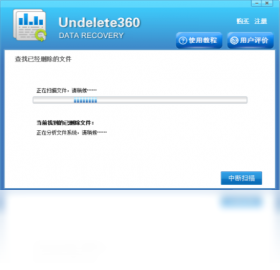
Undelete360数据恢复软件恢复的文件为什么打不开
1.首先,请确认恢复文件时是否将文件保存到了与丢失文件相同的磁盘分区,如果是,请重新扫描并将文件保存到其他分区,避免数据覆盖。
2.其次,检查恢复的文件大小是否与原始文件一致,如果文件大小明显偏小,说明扫描时文件数据已被部分覆盖,恢复效果会受到影响。
3.第三,尝试使用万能恢复模式重新扫描,该模式对文件碎片的重组能力更强,可能恢复出更完整的文件。
4.第四,确认文件恢复过程中是否出现中断或报错,如有异常请重新执行恢复操作,确保整个过程稳定完成。
5.第五,如果文件本身在丢失前就已损坏,恢复出来的文件同样无法正常打开,建议使用专业修复工具进一步处理。
6.第六,检查电脑中是否安装了对应的文件打开程序,部分文件需要特定软件才能正常查看。
Undelete360数据恢复软件扫描速度慢怎么办
1.首先,确认选择的恢复模式是否与数据丢失场景匹配,如果只是误删除文件,使用删除恢复模式比万能恢复模式扫描速度快很多。
2.其次,关闭电脑中其他占用大量系统资源的程序,释放CPU和内存,让Undelete360数据恢复软件获得更多的计算资源。
3.第三,如果扫描的是大容量硬盘,扫描时间本身就会较长,建议耐心等待,不要中途关闭软件或断开设备连接。
4.第四,检查存储设备与电脑的连接是否稳定,使用USB接口时尽量插在机箱后置接口,避免前置接口供电不足影响传输速度。
5.第五,定期更新Undelete360数据恢复软件到最新版本,新版本通常会对扫描算法进行优化,提升扫描效率。
6.第六,如果设备存在物理坏道,扫描速度会显著下降,建议先对设备进行检测,确认硬件状态是否正常。
Undelete360数据恢复软件如何联系客服获取帮助
1.打开Undelete360数据恢复软件,在主界面的菜单栏或工具栏中找到客服或帮助入口。
2.点击客服按钮后,软件会弹出联系窗口,显示在线客服或技术支持的联系方式。
3.用户可以通过在线聊天窗口直接描述遇到的问题,技术人员会及时给予回复和指导。
4.如果在线客服暂时不在线,也可以通过软件提供的邮箱或电话方式留下问题,等待技术人员回访。
5.在联系客服之前,建议先记录好具体的操作步骤和报错信息,这样可以帮助技术人员更快定位问题。
6.我司技术人员会为用户提供详尽的技术支持,确保每一位用户都能顺利使用Undelete360数据恢复软件完成数据恢复操作。
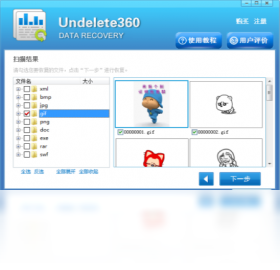
Undelete360数据恢复软件恢复前需要注意什么
1.首先,一旦发现数据丢失,应立即停止对丢失文件所在磁盘的读写操作,避免新数据覆盖原有文件导致无法恢复。
2.其次,不要将Undelete360数据恢复软件安装到丢失文件所在的分区,应安装到其他磁盘分区或使用便携版运行。
3.第三,在恢复文件时,务必将文件保存到与丢失位置不同的磁盘分区,防止恢复过程中产生数据覆盖。
4.第四,如果丢失的数据非常重要,建议在恢复前先对磁盘进行完整备份,避免操作失误造成二次损失。
5.第五,恢复前仔细确认需要恢复的文件列表,勾选正确的文件进行恢复,避免遗漏或误选。
6.第六,如果一次扫描没有找到需要的文件,可以尝试切换其他恢复模式再次扫描,提高找回成功率。
 完美数据恢复最新版2.0 电脑版
 精灵快捷栏1.5.0.214 电脑版
 完美文件名批处理器软件1.0.0.0 最新版
 苹果手机数据恢复软件pc版1.0.0.0 电脑版
 黑兔桌面2.0 电脑版
 一把刀终极配置ForXP2015.1.20 电脑版
 小福定时关机软件1.0.0.8 电脑版
 棒棒桌面日历软件2.0.0.957 电脑版
 AirDroid客户端3.6.9.1 pc版
 9哥桌面快捷工具条1.0.0.1209 电脑版
 Yadis! Backup1.9.18.0 电脑版
 Wox1.3.524 电脑版





 电脑文件搜索软件
 电脑系统安装软件
 系统还原软件大全
 电脑文件传输软件
 鼠标工具电脑版大全
用户留言