


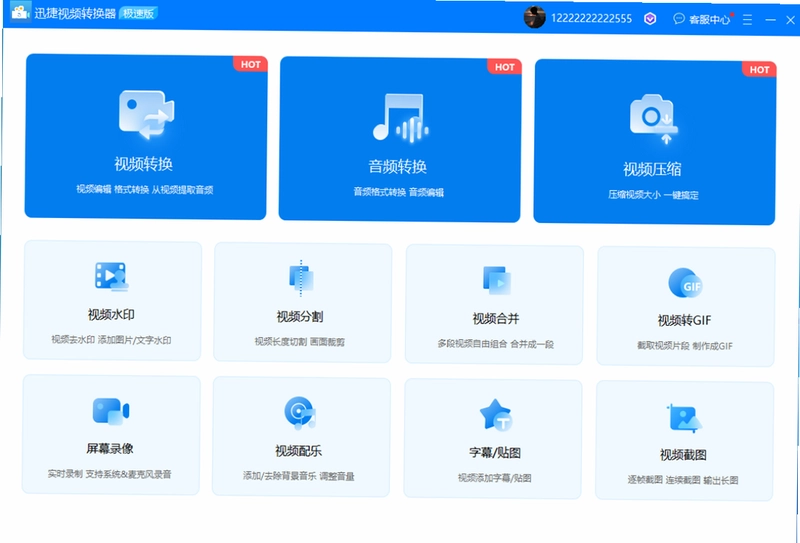

迅捷视频转换器电脑版是一款功能全面的音视频处理工具,支持MP4、AVI、MKV、MOV、MP3、APE、FLAC等主流格式互转,同时集成视频压缩、屏幕录像、视频加水印、去水印、视频合并、分割、转GIF、配乐、截图、美化及加字幕等实用功能,帮助用户高效批量完成各类视频处理任务,操作简单,转换速度快,画质清晰。
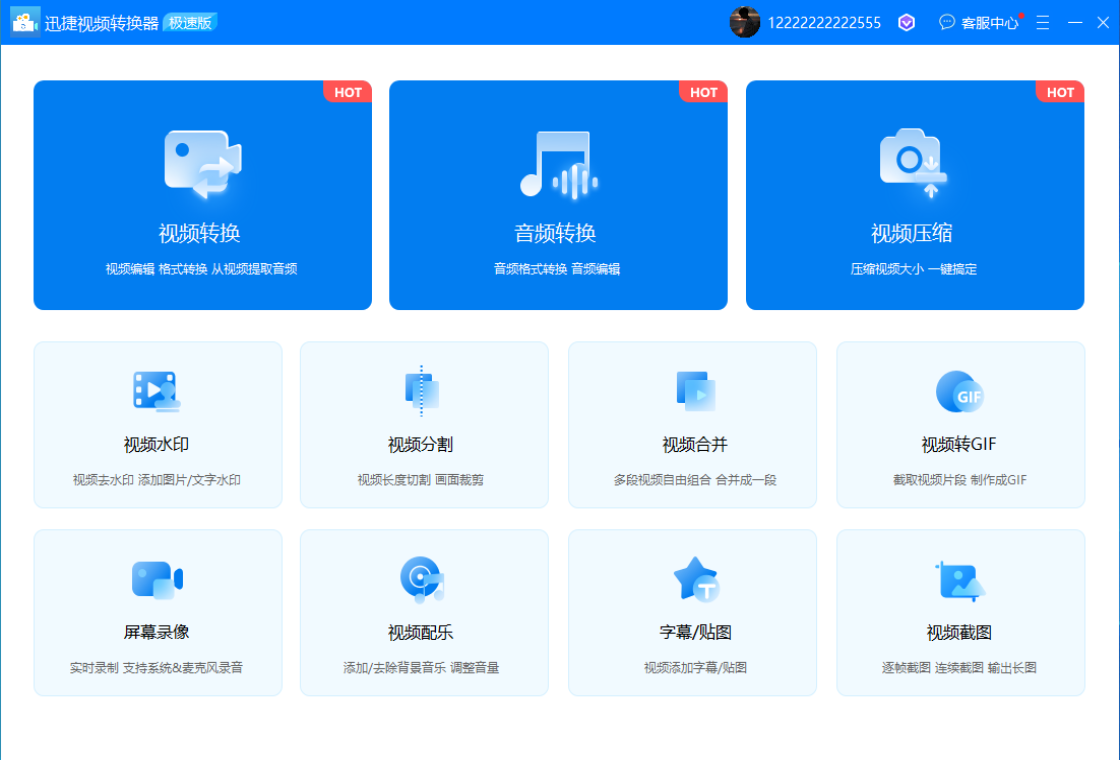
迅捷视频转换器电脑版支持哪些视频格式转换
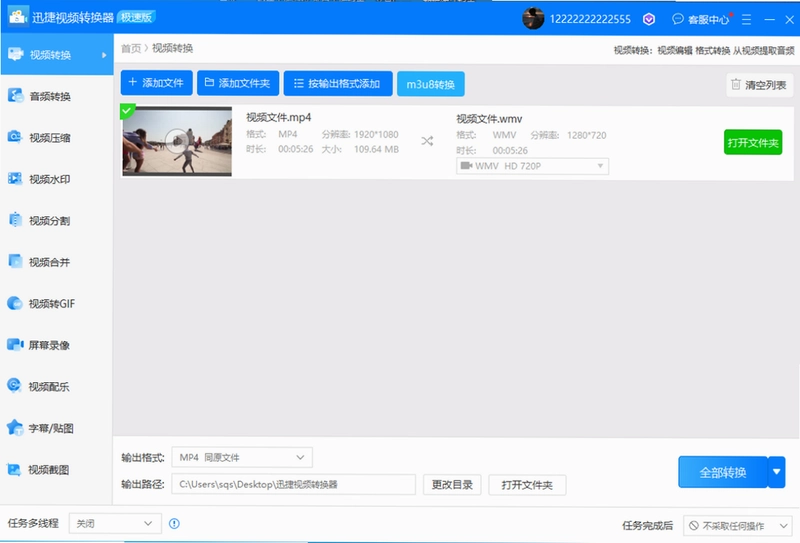
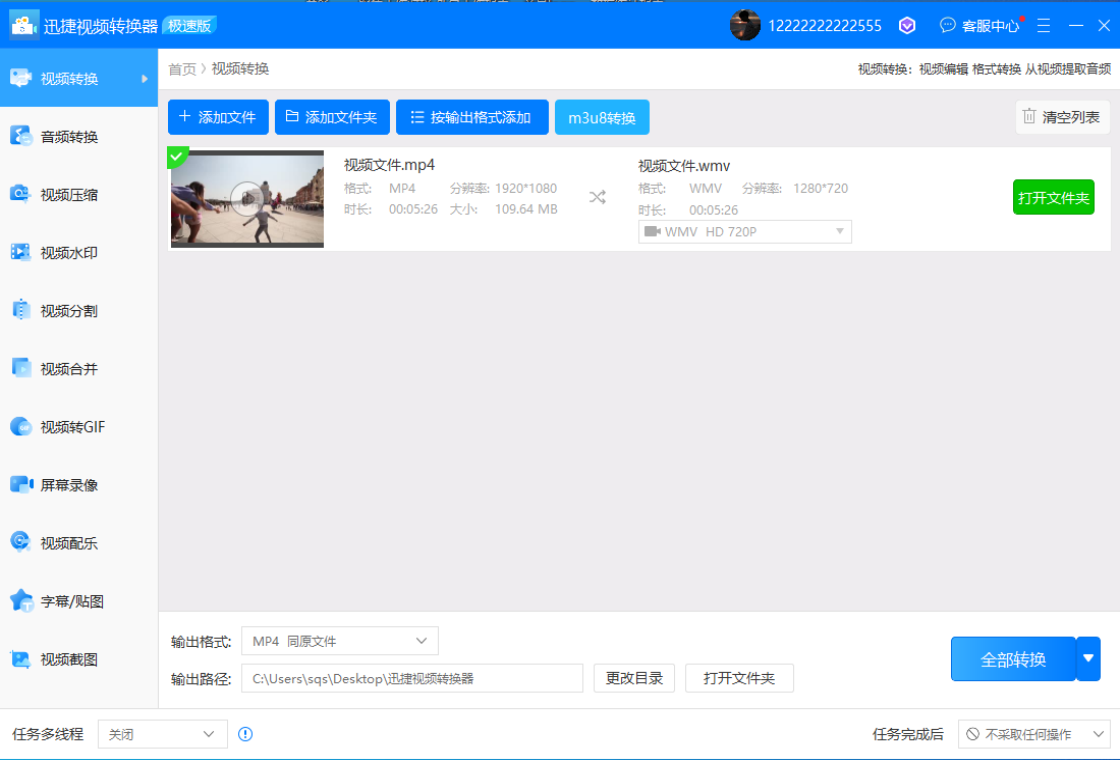
1.启动迅捷视频转换器电脑版,在主界面左侧点击“视频转换”功能模块。
2.点击“添加文件”按钮,将需要转换的视频文件批量导入软件列表中。
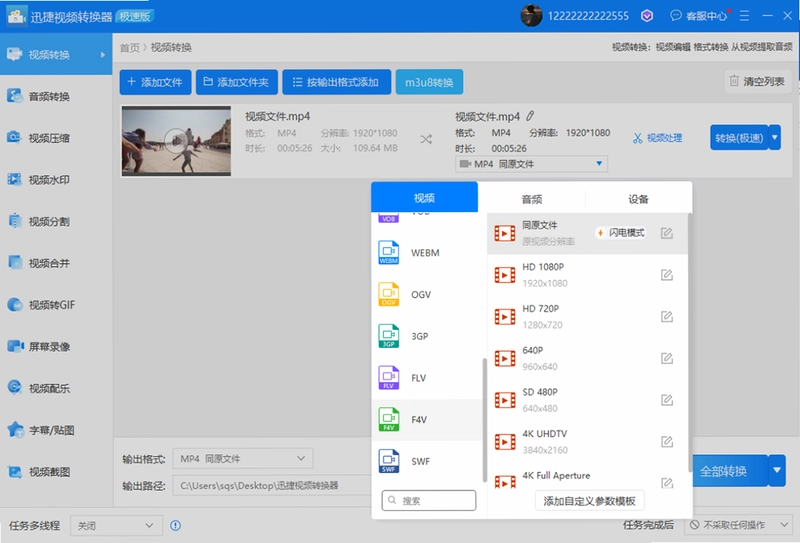
3.在输出格式下拉菜单中,选择目标格式,如MP4、AVI、MKV、MOV等常见格式。
4.根据需要选择分辨率、比特率、帧率等参数,也可直接选用预设的高清、标清方案。
5.设置输出目录,确认无误后点击“全部转换”按钮,等待转换完成即可。
6.转换结束后可在输出文件夹中查看已转换好的视频文件,支持一键打开。
7.如需转换音频格式,可切换到“音频转换”模块,导入MP3、APE、FLAC等文件进行互转。
迅捷视频转换器电脑版怎么压缩视频大小
1.打开迅捷视频转换器电脑版,点击顶部导航栏中的“视频压缩”功能。
2.点击“添加文件”将体积较大的视频导入,支持同时添加多个文件批量处理。
3.在压缩设置区域,拖动滑块调整压缩比例,或手动输入目标文件大小。
4.可预览压缩后的预估大小和画质效果,根据需求选择合适的压缩强度。
5.确认输出路径后,点击“开始压缩”按钮,软件将自动进行压缩处理。
6.压缩完成后,对比原文件与压缩后文件的大小,检查画质是否满足要求。
迅捷视频转换器电脑版怎么给视频加水印
1.运行迅捷视频转换器电脑版,在主界面选择“视频加水印”功能入口。
2.点击“添加文件”导入需要添加水印的视频素材。
3.在右侧设置面板中,选择添加文字水印或图片水印。
4.输入水印文字内容,调整字体、字号、颜色、透明度及旋转角度。
5.拖动水印在预览窗口中的位置,设定水印显示的时间段。
6.确认效果后点击“开始”按钮,软件将自动为视频添加水印并输出。
7.如需去除视频中已有的水印,可切换到“视频去水印”模块,框选水印区域进行处理。
迅捷视频转换器电脑版常用快捷键与配置需求
| 项目 | 说明 |
|---|---|
| 添加文件 | Ctrl + O |
| 开始转换 | Ctrl + Enter |
| 删除选中文件 | Delete |
| 全选文件 | Ctrl + A |
| 打开输出目录 | Ctrl + D |
| 操作系统 | Windows 7/8/10/11(32位及64位) |
| 处理器 | Intel Pentium 4 及以上 |
| 内存 | 建议 2GB 以上 |
| 硬盘空间 | 至少 500MB 可用空间 |
迅捷视频转换器电脑版怎么把视频转成GIF
1.打开迅捷视频转换器电脑版,在功能列表中找到“视频转GIF”选项并点击进入。
2.点击“添加文件”导入需要转换的源视频,支持MP4、AVI、MOV等格式。
3.拖动时间轴上的滑块,选取需要制作成GIF的视频片段起止时间。
4.设置GIF的帧率、输出尺寸和循环播放方式,帧率越高画面越流畅。
5.在预览区查看GIF动态效果,确认满意后设置输出路径。
6.点击“开始转换”按钮,稍等片刻即可生成GIF动图文件。
7.转换完成后可直接在输出目录中查看并使用生成的GIF图片。
迅捷视频转换器电脑版怎么合并和分割视频
1.运行迅捷视频转换器电脑版,选择“视频合并”功能,点击添加多个视频片段。
2.在列表中拖动文件调整合并顺序,确保视频排列符合预期。
3.选择输出格式和分辨率参数,设置合并后文件的保存路径。
4.点击“开始合并”按钮,等待软件将多个视频拼接为一个完整文件。
5.如需分割视频,切换到“视频分割”模块,导入需要裁剪的视频文件。
6.在时间轴上设定分割起点和终点,或将视频均分为多个片段。
7.确认分割方案后点击“开始分割”,软件将按设定输出独立视频片段。

迅捷视频转换器电脑版怎么给视频配乐和加字幕
1.启动迅捷视频转换器电脑版,点击“视频配乐”功能,导入目标视频文件。
2.点击“添加音频”按钮,选择本地音乐文件作为背景音乐导入。
3.调整背景音乐的音量大小,设置淡入淡出效果,使音频过渡更自然。
4.切换到“视频加字幕”模块,导入需要添加字幕的视频。
5.手动输入字幕文字内容,设置字幕的字体、大小、颜色和出现时间。
6.在预览窗口中调整字幕的显示位置,确保不遮挡重要画面内容。
7.确认所有设置后点击“开始”按钮,软件将自动合成配乐与字幕并输出成品视频。
 KMPlayer 64X2023.2.9.11 电脑版
 失易得视频修复1.6.5.0 电脑版
 MP3合并器9.6 电脑版
 视频旋转大师4.3 电脑版
 闪电电脑录音软件3.5.9.0 电脑版
 剪大师软件3.2.0 电脑版
 金飞翼屏幕录像大师最新版25.10.0.0 电脑版
 EV视频转换器最新版2.1.9 电脑版
 交谊舞曲播放器软件2.7.0.0 电脑版
 长风轻视听2.1.3.0 电脑版
 迅捷音频转换器软件2.7.1.2 电脑版
 视频水印添加器软件4.3 电脑版
 背景音乐合成助手软件3.2.0.0 电脑版
 小宾视频工具箱1.0.0.0 pc版





 电脑midi制作软件
 电脑编曲软件
 电脑播放器软件
 电脑投屏软件
 电脑听歌软件
用户留言