


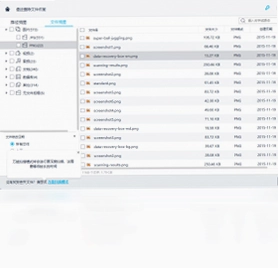
万兴恢复专家电脑版是一款专业级数据恢复工具,曾用名万兴数据恢复专家,能够帮助用户从Windows电脑、硬盘、U盘、存储卡、相机、记忆棒等多种存储设备中找回误删除、误格式化、分区丢失、系统崩溃等原因丢失的重要文件。无论是清空回收站后的懊悔,还是重装系统忘记备份桌面资料的慌乱,万兴恢复专家电脑版都能通过深度扫描技术,在NTFS、FAT16、FAT32、HFS+、APF等存储模式下精准定位残留数据,大幅提升恢复成功率,是日常办公与个人数据安全不可或缺的急救利器。
万兴恢复专家电脑版扫描速度慢是什么原因
1.存储设备容量越大,需要遍历的扇区越多,扫描耗时自然越长,这是正常现象。
2.若设备存在坏道或物理损伤,软件会反复尝试读取,导致进度停滞甚至卡死。
3.USB接口版本过低,比如仍在使用USB2.0接口连接移动硬盘,传输带宽不足会拖慢整体速度。
4.电脑后台同时运行多个占用磁盘读写的程序,如杀毒全盘扫描、系统更新等,会争抢I/O资源。
5.扫描模式选择不当,深度扫描比快速扫描耗时更久,但能找到更多残留文件。
6.建议关闭无关后台进程,将设备插在主板原生USB3.0及以上接口,并根据丢失情况合理选择扫描模式。
万兴恢复专家电脑版能不能恢复U盘里被覆盖的文件
1.文件被覆盖后,原始数据块通常会被新数据直接改写,恢复难度极大。
2.万兴恢复专家电脑版会尝试扫描磁盘底层残留痕迹,若覆盖范围小且未完全覆写,仍有找回可能。
3.立即停止对U盘的一切写入操作,包括新建文件、删除其他文件、格式化等。
4.打开万兴恢复专家电脑版,选择U盘所在盘符,启用深度扫描模式。
5.扫描完成后按文件类型或路径筛选,预览可恢复的文件内容。
6.若预览正常则勾选恢复,并将文件保存到电脑硬盘而非原U盘,避免二次覆盖。
万兴恢复专家电脑版支持哪些存储设备的数据恢复
1.Windows电脑本地硬盘,包括机械硬盘与固态硬盘。
2.苹果电脑硬盘,支持HFS+等文件系统下的数据找回。
3.移动硬盘,无论NTFS还是exFAT格式均可识别扫描。
4.U盘与存储卡,涵盖SD卡、TF卡、CF卡等常见类型。
5.相机与摄影机存储介质,如记忆棒、CFast卡等。
6.功能机内存卡与老旧存储设备,兼容FAT16等早期格式。
万兴恢复专家电脑版常用快捷键与配置需求
| 操作功能 | 快捷键 |
|---|---|
| 开始扫描 | Ctrl + S |
| 暂停扫描 | Ctrl + P |
| 停止扫描 | Ctrl + T |
| 全选文件 | Ctrl + A |
| 恢复选中文件 | Ctrl + R |
| 配置项 | 最低要求 | 推荐配置 |
|---|---|---|
| 操作系统 | Windows 7 | Windows 10/11 |
| 处理器 | 1GHz | 2GHz及以上 |
| 内存 | 512MB | 2GB及以上 |
| 硬盘空间 | 200MB | 500MB以上 |
万兴恢复专家电脑版恢复出来的文件打不开怎么办
1.检查恢复时是否将文件保存到了原丢失分区,若是则可能造成数据覆盖导致文件损坏。
2.确认扫描模式是否选对,快速扫描可能只找到文件索引而内容不完整,应改用深度扫描重新尝试。
3.部分文件恢复后需要专用软件打开,比如视频需要对应解码器,并非文件本身损坏。
4.若文件头信息丢失,可尝试用万兴恢复专家电脑版的预览功能判断文件是否可正常读取。
5.对于严重损坏的文件,可借助修复工具二次处理,但成功率取决于原始数据完整度。
6.建议恢复前先预览,确认无误后再批量导出,避免无效恢复浪费时间。
万兴恢复专家电脑版误格式化了分区还能找回数据吗
1.格式化操作通常只清除文件分配表和根目录信息,实际数据块在未被覆盖前依然存在。
2.发现误格式化后,第一时间停止对该分区的任何写入操作。
3.运行万兴恢复专家电脑版,选择被格式化的分区,点击开始扫描。
4.软件会先快速扫描重建目录结构,若文件不全可切换深度扫描。
5.扫描结果中按原始路径或文件类型浏览,找到目标文件后勾选。
6.将恢复的文件保存到其他安全分区或外接存储设备,切勿存回原分区。
万兴恢复专家电脑版如何提高数据恢复成功率
1.数据丢失后立即停止使用该存储设备,防止新数据写入覆盖残留信息。
2.优先选择深度扫描模式,虽然耗时更长但能挖掘更多底层数据。
3.恢复前利用预览功能确认文件内容完整,避免恢复出无效文件。
4.将恢复目标路径设置为其他磁盘,绝对不要选原丢失位置。
5.对于分区丢失情况,可先用分区恢复功能重建分区表再扫描文件。
6.定期备份重要资料,数据恢复只是补救手段,预防才是根本。
 IntelBurnTest (英特尔烧机测试)2.5.0.0 电脑版
 IObit Toolbox1.0.0.8 最新版
 个人信息管理中心软件1.0.0.0 电脑版
 千雪桌面最新版1.0.2.2 电脑版
 数据比较与同步工具DBSync软件1.6 电脑版
 Launchy (启动器)2.6.0.0 电脑版
 星速压缩软件1.0.1.10 电脑版
 护眼大师软件2019.3.1 pc版
 IObit Unlocker软件1.2.0.3 电脑版
 易速数据恢复大师软件6.8.1.0 电脑版
 比特苹果恢复大师软件7.0.7.0 电脑版
 Chatterfly(腾讯AI输入法)1.0.0.5474 电脑版
 WinFR数据恢复工具2.0.0.0 最新版
 Nero CD-DVD Speed软件4.7.7.16 电脑版





 电脑文件搜索软件
 电脑系统安装软件
 系统还原软件大全
 电脑文件传输软件
 鼠标工具电脑版大全
用户留言