








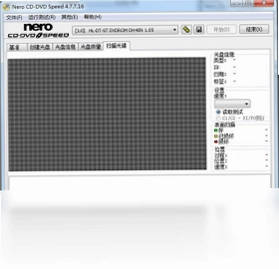

Nero CD-DVD Speed 是一款专业的光驱检测与光盘质量测试工具,前身为 Nero CDSpeed,能够精准识别光驱的 CLV、CAV、P-CAV 等读取模式,并测试光驱真实速度、随机寻道时间及 CPU 占用率。界面简洁直观,点击“开始”即可进行速度测试,其他项目可通过菜单中的“运行测试”自行选择。无论是评估光驱性能还是检测光盘刻录质量,Nero CD-DVD Speed 都能提供详实的数据参考,适合硬件爱好者与专业维修人员使用。

Nero CD-DVD Speed 怎么用才能准确测试光驱速度
1.将需要测试的光盘放入光驱,确保光盘表面清洁无划痕,以免影响测试结果。
2.打开 Nero CD-DVD Speed 软件,在主界面选择对应的光驱盘符。
3.点击界面上的“开始”按钮,软件会自动进行速度测试并绘制速度曲线。
4.观察曲线形态,判断光驱属于 CLV、CAV 还是 P-CAV 格式。
5.测试完成后查看平均速度和最高速度数据,记录结果以便对比。
6.如需更详细数据,可点击菜单栏“运行测试”选择其他测试项目。
Nero CD-DVD Speed 的随机寻道时间测试结果怎么看
1.在 Nero CD-DVD Speed 菜单栏点击“运行测试”,选择“随机寻道”选项。
2.软件会自动进行多次随机寻道操作,并记录每次的响应时间。
3.测试结束后查看平均寻道时间,数值越小说明光驱响应越快。
4.同时关注最大寻道时间,若数值过高可能存在机械老化问题。
5.结合 CPU 占用率数据,综合判断光驱整体性能表现。
Nero CD-DVD Speed 配置需求
| 项目 | 最低要求 | 推荐配置 |
|---|---|---|
| 操作系统 | Windows XP | Windows 7/10/11 |
| 处理器 | 1GHz | 2GHz 及以上 |
| 内存 | 512MB | 1GB 及以上 |
| 硬盘空间 | 50MB | 100MB 以上 |
| 光驱 | CD/DVD 光驱 | DVD 刻录机 |

Nero CD-DVD Speed 如何检测 CPU 占用率
1.启动 Nero CD-DVD Speed 并放入测试光盘,等待软件识别光驱。
2.点击菜单栏“运行测试”,在下拉列表中选择“CPU 占用率”测试项。
3.软件会在不同速度倍率下分别测试 CPU 占用情况。
4.测试过程中保持其他程序关闭,避免干扰数据准确性。
5.测试完成后查看各倍速下的 CPU 占用百分比,数值越低越好。
6.可重复测试多次取平均值,提高结果可靠性。
Nero CD-DVD Speed 快捷键操作一览
| 快捷键 | 功能说明 |
|---|---|
| F5 | 开始速度测试 |
| F6 | 停止当前测试 |
| F7 | 打开运行测试菜单 |
| Ctrl+S | 保存测试结果 |
| Ctrl+O | 打开已有测试报告 |
| F1 | 查看帮助文档 |
Nero CD-DVD Speed 测试光盘刻录质量的方法
1.将已刻录的光盘放入光驱,启动 Nero CD-DVD Speed 软件。
2.在菜单栏选择“运行测试”,点击“光盘质量测试”选项。
3.软件会逐段扫描光盘表面,检测刻录误码率与抖动值。
4.等待扫描完成后查看 C1/C2 错误数据,数值越低代表刻录质量越好。
5.若出现大量错误,建议更换刻录盘或调整刻录速度重新刻录。
Nero CD-DVD Speed 支持哪些光驱测试项目
1.速度测试:检测光驱读取光盘时的传输速率曲线。
2.随机寻道:测量光驱磁头定位到指定轨道所需时间。
3.CPU 占用率:评估光驱工作时对系统资源的消耗。
4.光盘质量:分析刻录盘的误码率与信号抖动情况。
5.突发速率:测试光驱接口的瞬时数据传输能力。
6.盘片信息:读取光盘制造商、容量、写入速度等参数。
 optimizerDuck(系统优化工具)2.28.0 官方版
 BiliLive tools电脑版3.22.1版本
 OlSoul(系统调校程序)2026.09.21 单文件版
 poweriso虚拟光驱9.5.0电脑版
 SpaceSniffer1.3.0.2 电脑版
 福昕数据恢复1.1.10421.18 最新版
 Workrave(工作防沉迷软件)1.9.3.0 电脑版
 Locale Emulator软件2.4.1.0 电脑版
 简贴软件2.6.0.0 电脑版
 Prime95最新版29.4.7.0 电脑版





 电脑文件搜索软件
 电脑系统安装软件
 系统还原软件大全
 电脑文件传输软件
 鼠标工具电脑版大全
用户留言