



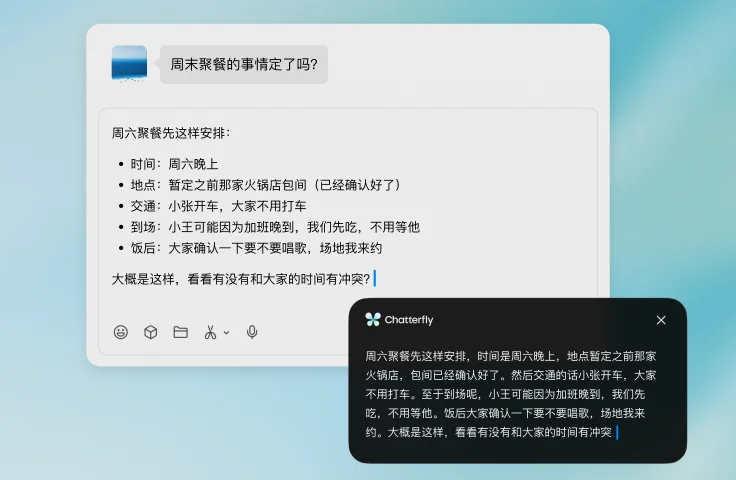
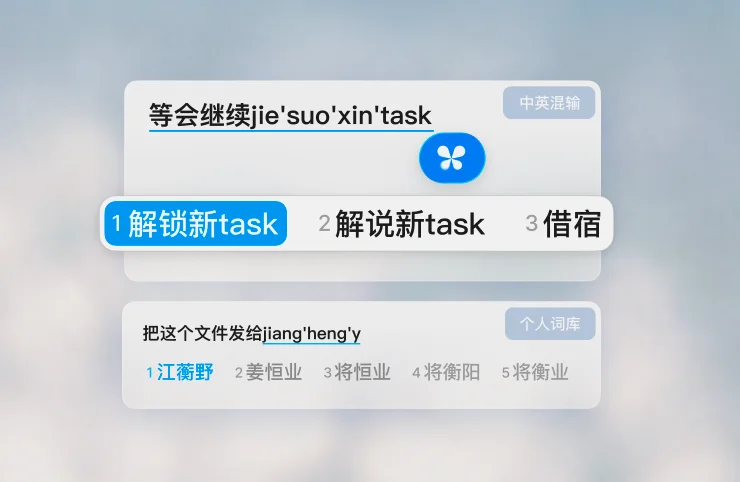
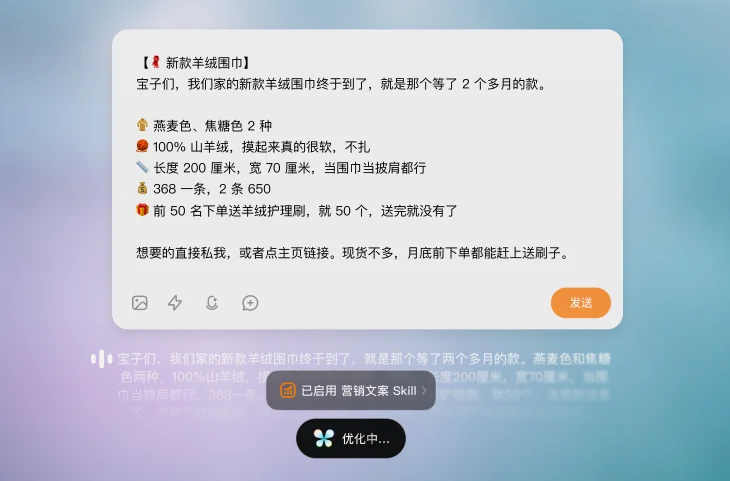
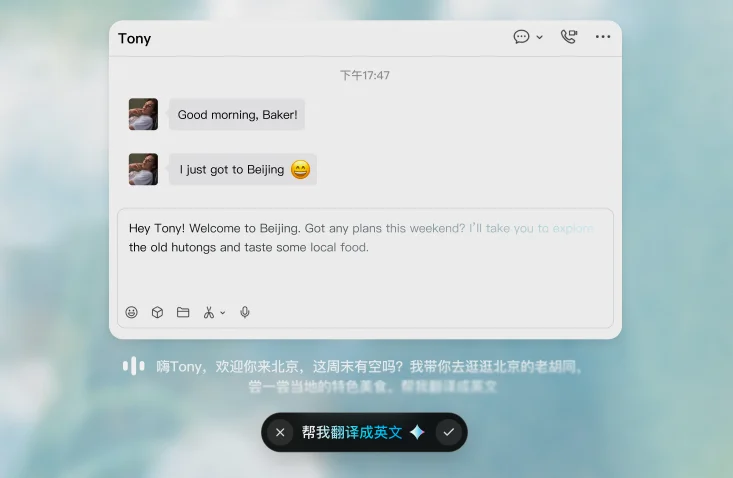
Chatterfly是腾讯推出的一款AI原生语音输入助手,旨在将用户随口说出的话语转化为恰到好处的表达。它同时支持语音和拼音输入方式,用户只需通过快捷键即可快速唤起语音输入。与传统的语音转文字不同,Chatterfly能够利用AI自动润色,整理生成规范的内容,无论是撰写邮件、回复工作消息,还是记录会议纪要,都能轻松应对。内置的Skills模块可根据不同场景开启,结合上下文,智能优化语音输入表达。此外,Chatterfly还可在微信、QQ、企业微信、元宝等软件上使用,几乎覆盖所有输入场景。感兴趣的小伙伴可以在本站下载,享受AI时代的全新输入方式,开启一段更自然的表达之旅。
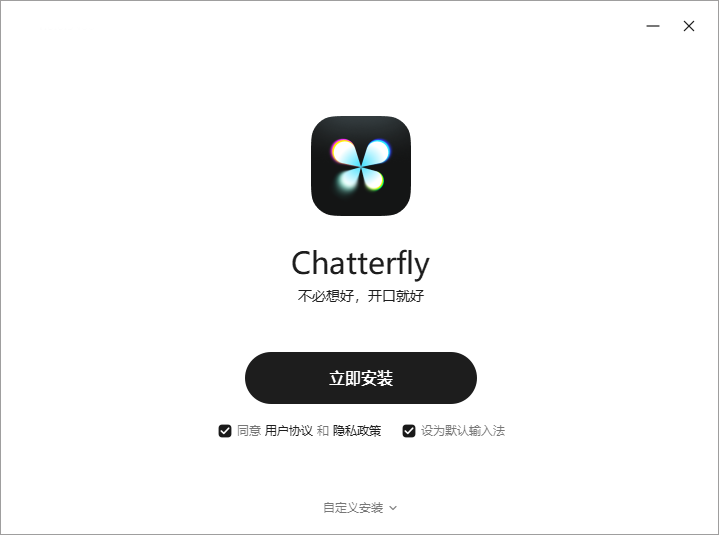
Chatterfly有哪些功能
1、语音输入,说完即成稿
不用组织语言,Chatterfly能自动识别语境,帮你理成清楚、得体的话。
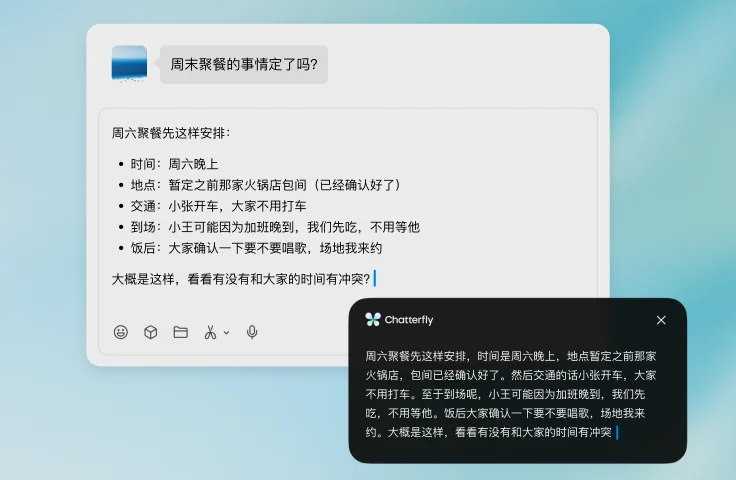
2、全场景AI打字,打字更顺心
超强意图理解能力,超全词库品类,持续学习你的打字习惯,输入更省心。
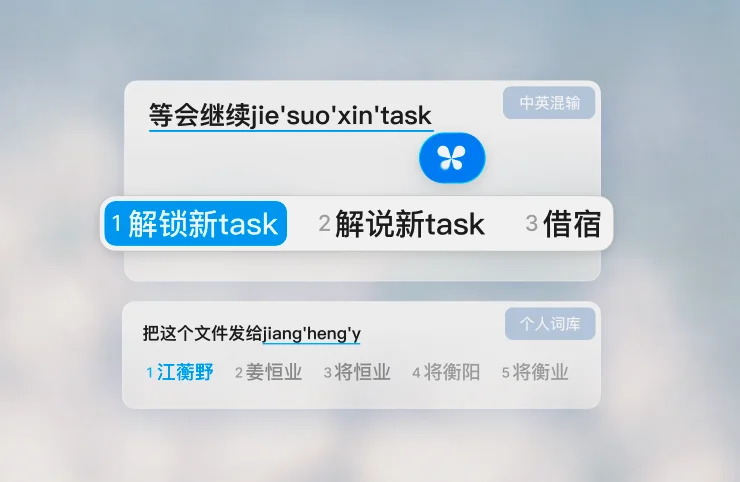
3、表达Skill,场景化深度润色
工作汇报、会议纪要、Al提示词、营销文案...启用Skill,AI自动识别场景,深度润色加工。
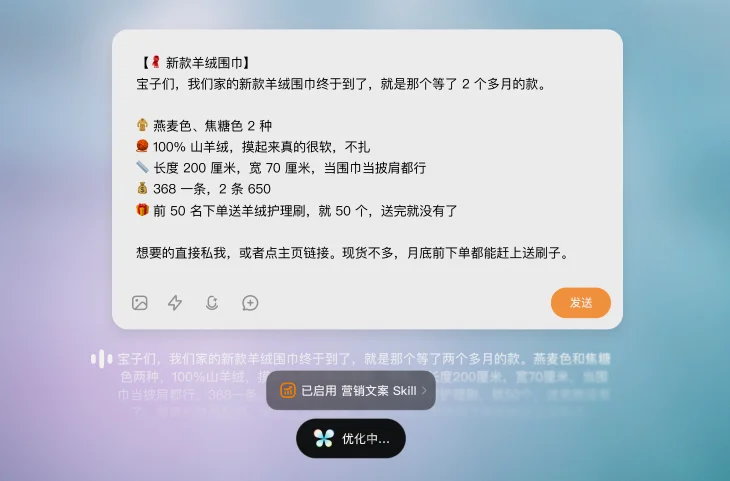
4、AI指令,快速执行任务
文本创作、即时翻译、信息提炼......只需按下快捷键,说话就能下达指令,让Chatterfly直接输出结果。
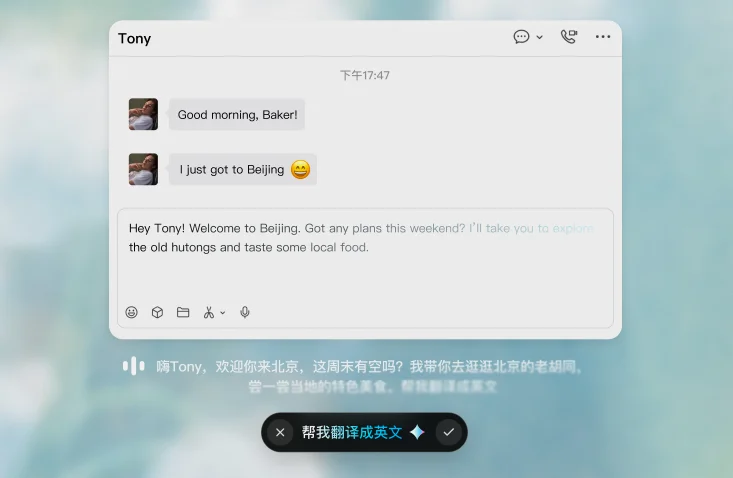
Chatterfly怎么用
1.先在电脑上完成Chatterfly的下载与安装,安装完成后启动软件,根据界面提示完成基础初始化设置。
2.进入设置中心,找到快捷键相关选项,为语音输入设置一个自己习惯的唤起组合键,方便后续随时调用。
3.打开微信、QQ、企业微信、元宝等需要输入文字的软件,将光标定位到聊天框、邮件正文或文档编辑区域。
4.按下刚才设置好的快捷键,听到提示音或看到输入状态变化后,直接说出想要表达的内容。
5.Chatterfly会自动把语音转成文字,并结合AI能力进行润色整理,生成更规范、更自然的表达。
6.确认生成内容无误后,直接发送或继续编辑即可,若表达不符合预期,也可以重新语音输入进行调整。
Chatterfly支持哪些输入方式
1.Chatterfly支持语音输入,用户通过快捷键唤起后,直接说话即可完成内容录入。
2.它也支持拼音输入,适合在环境不适合语音,或用户更习惯键盘输入的场景下使用。
3.语音输入并不是简单转文字,而是会结合AI进行语义理解与自动润色。
4.拼音输入同样可以配合AI能力,帮助用户整理出更通顺、更规范的文本内容。
5.两种输入方式可以根据场景自由切换,满足办公、聊天、记录等不同需求。
Chatterfly可以在哪些软件上使用
1.Chatterfly可以在微信中使用,适合回复好友消息、整理群聊内容或发送工作沟通信息。
2.它可以在QQ中使用,方便日常聊天、文件说明以及群内通知的快速输入。
3.它支持企业微信,适合职场沟通、客户回复、工作汇报等场景。
4.它还能在元宝等软件中使用,进一步扩展AI语音输入的适用范围。
5.除了上述常用软件,Chatterfly也覆盖大多数常见输入场景,只要能够定位光标输入文字,基本都能配合使用。
6.对于经常需要多软件切换的用户来说,Chatterfly可以减少重复打字,提高表达效率。
Chatterfly的Skills模块有什么用
1.Skills模块是Chatterfly的重要功能之一,主要用于根据不同场景优化语音输入表达。
2.用户可以根据当前任务开启对应Skill,例如写邮件、回复工作消息、记录会议纪要等。
3.开启后,Chatterfly会结合上下文理解用户意图,而不是机械地把语音逐字转成文字。
4.在办公场景中,Skills可以帮助用户把口语化内容整理得更正式、更清晰。
5.在日常聊天场景中,Skills可以让表达更自然,减少反复修改的麻烦。
6.不同Skill适合不同任务,用户可以根据实际需要灵活开启或切换。
Chatterfly适合哪些人使用
1.职场办公人群适合使用Chatterfly,尤其是经常写邮件、回复工作消息、整理会议纪要的用户。
2.需要频繁在微信、QQ、企业微信等软件中沟通的人,也可以用Chatterfly提升输入速度。
3.不擅长组织语言的人,可以借助Chatterfly的AI润色能力,把随口说出的内容整理得更规范。
4.经常需要记录灵感、待办事项或会议重点的人,也能通过语音输入快速留存信息。
5.对键盘输入效率不满意,或希望减少打字时间的用户,同样适合体验Chatterfly。
6.总体来看,只要你有文字输入需求,Chatterfly都能在多个场景中提供帮助。
Chatterfly快捷键与配置需求
| 项目 | 说明 |
|---|---|
| 唤起快捷键 | 可在软件设置中自定义,建议选择不与其他软件冲突的组合键 |
| 输入方式切换 | 支持语音输入与拼音输入,可根据场景自由切换 |
| 系统平台 | Windows |
| 网络需求 | AI润色与语音识别需要联网使用 |
| 麦克风 | 语音输入需要可用麦克风设备 |
| 适配软件 | 微信、QQ、企业微信、元宝等常见输入场景 |
Chatterfly常见问题
1.如果按下快捷键没有反应,可以先检查Chatterfly是否正在运行,以及快捷键是否与其他软件冲突。
2.如果语音输入没有识别到声音,可以检查麦克风权限、设备连接状态以及系统声音设置。
3.如果生成内容不符合预期,可以尝试切换输入方式,或开启更适合当前场景的Skills模块。
4.如果在某个软件中无法输入,可以先确认该软件是否支持光标定位输入,并尝试重新唤起Chatterfly。
5.如果需要更稳定的体验,建议保持软件处于最新状态,并在网络良好的环境下使用。
6.日常使用时,可以根据聊天、办公、记录等不同任务,灵活调整快捷键与Skills设置。




 下载
下载
 下载
下载
 下载
下载

 下载
下载
 下载
下载
 下载
下载
 下载
下载
 下载
下载
 WinFR数据恢复工具2.0.0.0 最新版
 Nero CD-DVD Speed软件4.7.7.16 电脑版
 MyDiskTest(U盘扩容检测工具)2.0.0.93 电脑版
 Codex离线安装包26.917.51856电脑版
 Helium浏览器桌面版0.17.2.2 最新版
 FastFind(Windows 本地文件检索工具)0.96.6 官方版
 Dawn Launcher(Windows快捷启动工具)3.0.8 最新版
 optimizerDuck(系统优化工具)2.28.0 官方版
 BiliLive tools电脑版3.22.1版本
 OlSoul(系统调校程序)2026.09.21 单文件版
 poweriso虚拟光驱9.5.0电脑版
 SpaceSniffer1.3.0.2 电脑版
 福昕数据恢复1.1.10421.18 最新版
 Workrave(工作防沉迷软件)1.9.3.0 电脑版
 Locale Emulator软件2.4.1.0 电脑版





 电脑文件搜索软件
 电脑系统安装软件
 系统还原软件大全
 电脑文件传输软件
 鼠标工具电脑版大全
用户留言