


文本粘贴工具电脑版是一款专为高频文字输入场景打造的效率辅助软件,能够将常用回复、固定话术、地址信息等文本提前预设保存,需要时一键粘贴即可完成输入,彻底告别反复查找和复制粘贴的繁琐流程。相比传统手动操作,文本粘贴工具电脑版大幅提升了客服回复、办公录入、社群运营等场景的工作效率,同时支持模拟快捷键方式快速发送预设内容,操作简单直观,无需复杂学习即可上手使用。
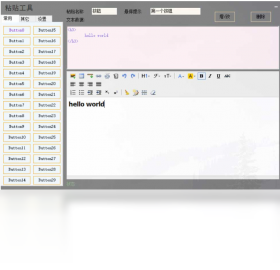
文本粘贴工具电脑版怎么设置预设文本内容
1.打开文本粘贴工具电脑版主界面,找到预设文本管理区域,点击新增按钮进入编辑状态。
2.在弹出的编辑框中输入需要重复使用的文本内容,可以是客服话术、产品介绍或常用地址等。
3.为该条文本设置一个便于识别的名称或简短标签,方便后续快速定位和调用。
4.根据需要调整该条文本的排序位置,将使用频率最高的内容排在靠前位置。
5.确认无误后点击保存按钮,预设文本即可生效并出现在主列表当中。
6.如需批量导入,可通过导入功能一次性添加多条预设文本,减少重复操作。
文本粘贴工具电脑版常见问题及解决办法
1.粘贴时内容没有出现在目标编辑框,请检查光标焦点是否已定位到回复或输入区域。
2.如果快捷键无响应,可能是与其他软件快捷键冲突,建议在设置中更换为其他组合键。
3.部分安全软件可能拦截模拟粘贴操作,将文本粘贴工具电脑版加入信任列表即可恢复正常。
4.预设文本内容显示乱码时,检查文本编码格式是否与软件设置一致,建议统一使用UTF-8。
5.软件启动后托盘图标不显示,尝试右键以管理员身份运行程序解决权限问题。
文本粘贴工具电脑版快捷键设置方案
| 功能操作 | 默认快捷键 | 可自定义 |
|---|---|---|
| 快速粘贴第一条预设 | Alt+1 | 支持 |
| 快速粘贴第二条预设 | Alt+2 | 支持 |
| 打开预设文本面板 | Ctrl+Shift+V | 支持 |
| 模拟发送操作 | Alt+Enter | 支持 |
文本粘贴工具电脑版如何实现模拟快捷键快速粘贴
1.在文本粘贴工具电脑版设置中找到模拟快捷键功能选项并开启该模式。
2.为每条预设文本绑定一个独立的触发快捷键组合,建议选择不易冲突的组合。
3.将光标焦点放置在需要粘贴内容的编辑框或聊天输入区域中。
4.按下对应的快捷键,文本粘贴工具电脑版会自动将预设内容填充到输入框。
5.如需自动发送,可勾选粘贴后模拟回车发送选项,实现全自动回复。
6.测试每条快捷键是否正常触发,如有冲突及时调整按键方案。
文本粘贴工具电脑版配置需求一览
| 配置项目 | 最低要求 | 推荐配置 |
|---|---|---|
| 操作系统 | Windows 7 | Windows 10/11 |
| 内存 | 512MB | 2GB及以上 |
| 硬盘空间 | 50MB | 200MB以上 |
| 处理器 | 1GHz | 双核及以上 |
文本粘贴工具电脑版适用于哪些使用场景
1.电商客服日常接待中,将常见问题回复提前预设,一键粘贴快速响应客户咨询。
2.社群运营人员需要频繁发送相同通知或活动信息时,通过文本粘贴工具电脑版批量快捷发送。
3.办公文员在填写重复性表格数据时,利用预设文本功能减少手动输入错误。
4.游戏玩家在聊天频道发布固定喊话内容,使用模拟快捷键方式快速发送。
5.技术支持人员回复标准话术时,调用预设内容保证回复口径统一规范。
文本粘贴工具电脑版使用注意事项
1.粘贴操作前务必确认目标编辑框已获得焦点,否则内容可能无法正确填入。
2.避免将快捷键设置为系统常用组合,防止与操作系统或其他软件产生冲突。
3.定期备份预设文本数据,防止因软件重装或异常退出导致数据丢失。
4.使用模拟发送功能时注意核实内容准确性,避免误发造成不必要的麻烦。
5.如遇粘贴失败,先检查是否有安全软件拦截了模拟按键操作,适当调整权限设置。
 迅捷OCR文字识别软件最新版8.8.8.36 电脑版
 转易侠扫描王电脑版3.3.0.1 最新版
 失易得文档修复最新版1.5.0.0 电脑版
 DM Pro邮件客户端6.3.2.506 电脑版
 MoneyWiz软件14.0.23107.0 电脑版
 嗨格式PDF转换器3.6.200.529 pc版
 金山文档电脑版3.11.2 最新版
 实创云仓库管理软件最新版3.0.0.0 电脑版
 实创发货单打印软件pc版1.0.0.0 电脑版
 PDF猫PDF转WORD1.0.0.0 电脑版
 精斗云标准版软件3.0.0 电脑版
 沃方PDF转换器0.1.0.0 电脑版
 闪电PDF虚拟打印机2.4.6.0 电脑版
 我的日记本电脑版1.2.1.71 最新版





 电脑文件备份软件
 电脑mysql管理软件
 电脑远程办公软件
 电脑ui设计软件
 电脑光盘制作软件
用户留言